<?xml version="1.0" encoding="UTF-8"?><feed
	xmlns="http://www.w3.org/2005/Atom"
	xmlns:thr="http://purl.org/syndication/thread/1.0"
	xml:lang="vi"
	
	xmlns:georss="http://www.georss.org/georss"
	xmlns:geo="http://www.w3.org/2003/01/geo/wgs84_pos#"
	>
	<title type="text">Mobile hotspot windows &#8211; BlogAnChoi</title>
	<subtitle type="text">Blog giải trí về du lịch, làm đẹp, quán ngon dành cho giới trẻ.</subtitle>

	<updated>2017-07-11T10:20:23Z</updated>

	<link rel="alternate" type="text/html" href="https://bloganchoi.com" />
	<id>https://bloganchoi.com/feed/atom/</id>
	<link rel="self" type="application/atom+xml" href="https://bloganchoi.com/tag/mobile-hotspot-windows/feed/atom/" />

	
	<entry>
		<author>
			<name>lhp</name>
					</author>

		<title type="html"><![CDATA[Những tính năng nổi bật của Settings trên Windows 10]]></title>
		<link rel="alternate" type="text/html" href="https://bloganchoi.com/nhung-tinh-nang-noi-bat-cua-settings-tren-windows-10/" />

		<id>https://bloganchoi.com/?p=54589</id>
		<updated>2017-07-11T10:20:23Z</updated>
		<published>2017-07-08T13:51:20Z</published>
		<category scheme="https://bloganchoi.com" term="Thủ thuật" /><category scheme="https://bloganchoi.com" term="control panel" /><category scheme="https://bloganchoi.com" term="Mobile hotspot windows" /><category scheme="https://bloganchoi.com" term="setting trên windows 10" /><category scheme="https://bloganchoi.com" term="thủ thuật windows 10" /><category scheme="https://bloganchoi.com" term="windows 10" /><category scheme="https://bloganchoi.com" term="Windows Store" />
		<summary type="html"><![CDATA[Ở bài viết trước, BlogAnChoi đã lý giải tại sao Windows 10 đã qua 3 phiên bản update nhưng vẫn chưa khai tử Control Panel. Tuy nhiên, Settings của Windows 10 vẫn có chỗ đứng và được tích hợp những tính năng quan trọng. Bạn có thể xem lại bài viết: Những lý do Windows]]></summary>

					<content type="html" xml:base="https://bloganchoi.com/nhung-tinh-nang-noi-bat-cua-settings-tren-windows-10/"><![CDATA[<p><strong>Ở bài viết trước, BlogAnChoi đã lý giải tại sao Windows 10 đã qua 3 phiên bản update nhưng vẫn chưa khai tử Control Panel. Tuy nhiên, Settings của Windows 10 vẫn có chỗ đứng và được tích hợp những tính năng quan trọng.</strong></p>
<p><span id="more-54589"></span></p>
<p><em><strong>Bạn có thể xem lại bài viết: <a href="https://bloganchoi.com/nhung-ly-do-windows-10-van-con-giu-lai-control-panel/">Những lý do Windows 10 vẫn còn giữ lại Control Panel</a></strong></em></p>
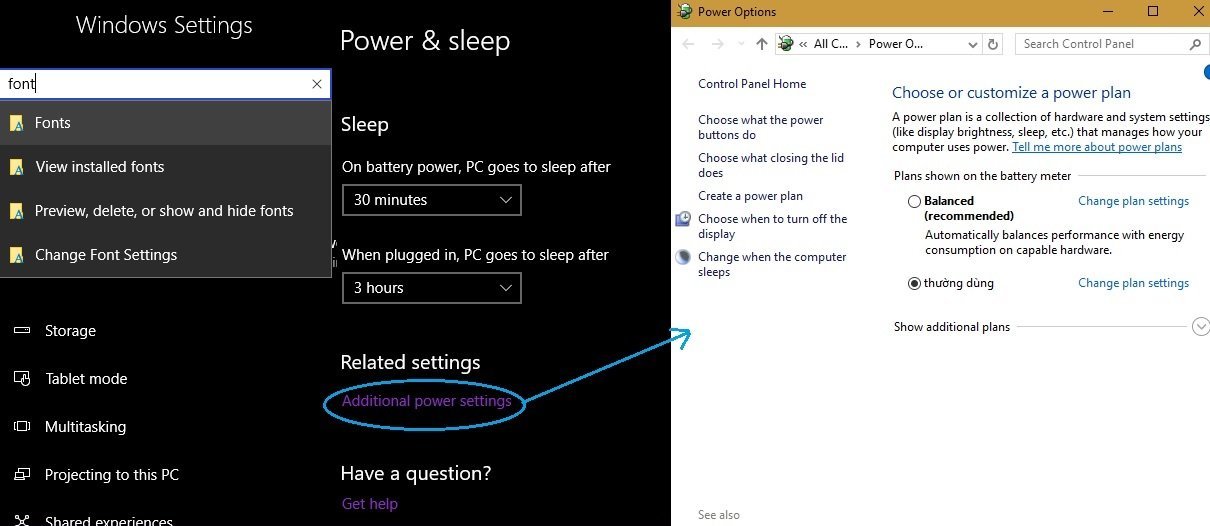
<p>Settings trên Windows 10 đã thay thế 80 &#8211; 90% chức năng của Control Panel. Những tính năng còn thiếu của Settings được bù đắp bằng cách tham chiếu đến các cửa sổ điều khiển bên Control Panel, ví dụ như khi bạn tìm kiếm <strong>Font Settings</strong> hoặc thiết lập <strong>Power Option</strong>.</p>
<figure id="attachment_54833" aria-describedby="caption-attachment-54833" style="width: 1210px" class="wp-caption aligncenter"><img class="wp-image-54833 size-full" src="https://bloganchoi.com/wp-content/uploads/2017/07/power-plan.jpg" alt="power plan" width="1210" height="526" srcset="https://bloganchoi.com/wp-content/uploads/2017/07/power-plan.jpg 1210w, https://bloganchoi.com/wp-content/uploads/2017/07/power-plan-300x130.jpg 300w, https://bloganchoi.com/wp-content/uploads/2017/07/power-plan-768x334.jpg 768w, https://bloganchoi.com/wp-content/uploads/2017/07/power-plan-1024x445.jpg 1024w, https://bloganchoi.com/wp-content/uploads/2017/07/power-plan-696x303.jpg 696w, https://bloganchoi.com/wp-content/uploads/2017/07/power-plan-1068x464.jpg 1068w, https://bloganchoi.com/wp-content/uploads/2017/07/power-plan-966x420.jpg 966w" sizes="(max-width: 1210px) 100vw, 1210px" /><figcaption id="caption-attachment-54833" class="wp-caption-text">Font Setting và Power Option đều được tham chiếu từ Control Panel. Ảnh: Phu Hoang</figcaption></figure>
<h2><strong>Apps &amp; Feature và Default Apps</strong></h2>
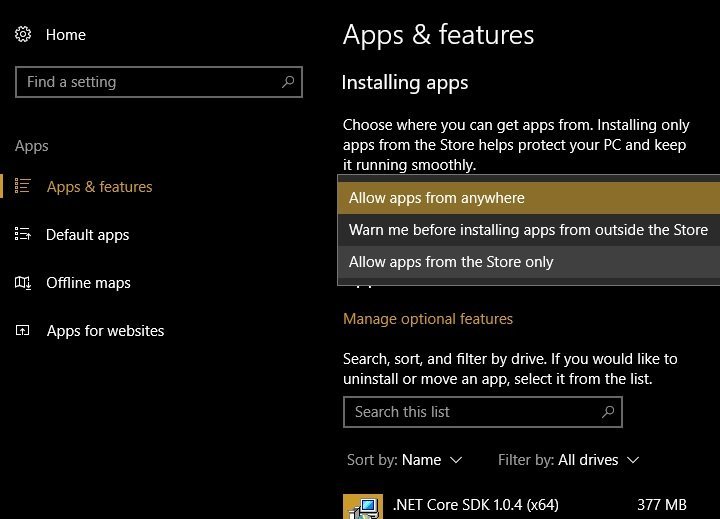
<p>Nếu Control Panel là bảng điều khiển duy nhất &#8220;đụng được&#8221; các Windows Features, thì Settings chứa đầy đủ các phương thức quản lý những gói ứng dụng đã cài. Giao diện Apps &amp; Features cho phép hiển thị ứng dụng đã cài trên ổ đĩa khác với ổ C, tính năng mà mãi đến Windows 10 mới có, và Modify ứng dụng đó (chuyển sang ổ khác), hoặc cài lại &#8211; gỡ bỏ.</p>
<figure id="attachment_54836" aria-describedby="caption-attachment-54836" style="width: 720px" class="wp-caption aligncenter"><img loading="lazy" class="wp-image-54836 size-full" src="https://bloganchoi.com/wp-content/uploads/2017/07/apps-and-features.jpg" alt="apps and features" width="720" height="519" srcset="https://bloganchoi.com/wp-content/uploads/2017/07/apps-and-features.jpg 720w, https://bloganchoi.com/wp-content/uploads/2017/07/apps-and-features-300x216.jpg 300w, https://bloganchoi.com/wp-content/uploads/2017/07/apps-and-features-324x235.jpg 324w, https://bloganchoi.com/wp-content/uploads/2017/07/apps-and-features-696x502.jpg 696w, https://bloganchoi.com/wp-content/uploads/2017/07/apps-and-features-583x420.jpg 583w" sizes="(max-width: 720px) 100vw, 720px" /><figcaption id="caption-attachment-54836" class="wp-caption-text">Trình quản lý Apps &amp; Features mạnh mẽ trong Settings của Windows 10. Ảnh: Phu Hoang</figcaption></figure>
<p>Ứng dụng trên nền Metro cài đặt từ Windows Store cũng được hiển thị vào danh sách này (và tất nhiên cho phép phân loại ra một category riêng). Ngoài ra, ở phần <strong>Manage Optional Features</strong> các gói ngôn ngữ &#8211; bàn phím đã cài, một số plug-in đặc thù của Windows Metro cũng có trong bảng dữ liệu này.</p>
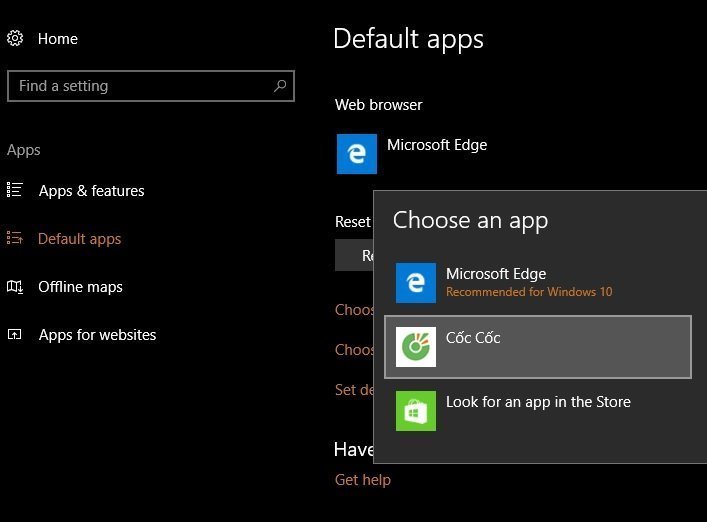
<p>Tuy nhiên, một thứ quan trọng không kém hai tính năng kể trên, mà đáng ra phải hỗ trợ từ Windows 7, là bảng quản lý Default Apps. Cửa sổ tùy chọn ứng dụng mặc định như thế này nên được tích hợp từ sớm chứ không phải mãi đến Windows 10 mới xuất hiện.</p>
<figure id="attachment_55218" aria-describedby="caption-attachment-55218" style="width: 707px" class="wp-caption aligncenter"><img loading="lazy" class="wp-image-55218 size-full" src="https://bloganchoi.com/wp-content/uploads/2017/07/coc-coc-trinh-duyet-mac-dinh.jpg" alt="Cốc cốc: trình duyệt mặc định" width="707" height="522" srcset="https://bloganchoi.com/wp-content/uploads/2017/07/coc-coc-trinh-duyet-mac-dinh.jpg 707w, https://bloganchoi.com/wp-content/uploads/2017/07/coc-coc-trinh-duyet-mac-dinh-300x221.jpg 300w, https://bloganchoi.com/wp-content/uploads/2017/07/coc-coc-trinh-duyet-mac-dinh-80x60.jpg 80w, https://bloganchoi.com/wp-content/uploads/2017/07/coc-coc-trinh-duyet-mac-dinh-696x514.jpg 696w, https://bloganchoi.com/wp-content/uploads/2017/07/coc-coc-trinh-duyet-mac-dinh-569x420.jpg 569w" sizes="(max-width: 707px) 100vw, 707px" /><figcaption id="caption-attachment-55218" class="wp-caption-text">Trình quản lý Default Apps. Ảnh: Phu Hoang</figcaption></figure>
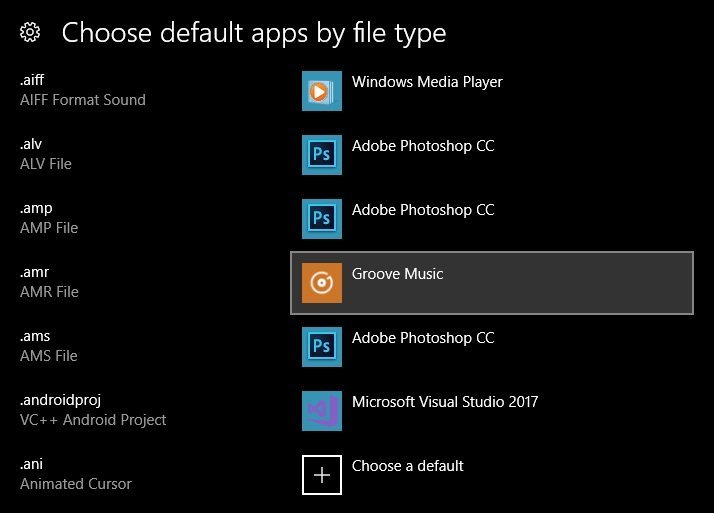
<p>Nếu click vào phần <strong>Choose default apps by file type</strong>, bảng quản lý còn cho phép chọn ứng dụng mặc định để mở từng loại đuôi file (phần mở rộng của tên). Đây là tính năng quản lý hay và trực quan nhất trên <strong>Apps &amp; Feature</strong> của Settings, mà mòn mỏi sau gần 10 năm Microsoft mới chịu thêm vào.</p>
<figure id="attachment_54838" aria-describedby="caption-attachment-54838" style="width: 714px" class="wp-caption aligncenter"><img loading="lazy" class="wp-image-54838 size-full" src="https://bloganchoi.com/wp-content/uploads/2017/07/chose-default.jpg" alt="choose default" width="714" height="513" srcset="https://bloganchoi.com/wp-content/uploads/2017/07/chose-default.jpg 714w, https://bloganchoi.com/wp-content/uploads/2017/07/chose-default-300x216.jpg 300w, https://bloganchoi.com/wp-content/uploads/2017/07/chose-default-696x500.jpg 696w, https://bloganchoi.com/wp-content/uploads/2017/07/chose-default-585x420.jpg 585w" sizes="(max-width: 714px) 100vw, 714px" /><figcaption id="caption-attachment-54838" class="wp-caption-text">Tùy chọn ứng dụng mặc định để &#8220;trị&#8221; từng định dạng file. Ảnh: Phu Hoang</figcaption></figure>
<h2><strong>Storage &#8211; Quản lý bộ nhớ chi tiết từng con ốc vít</strong></h2>
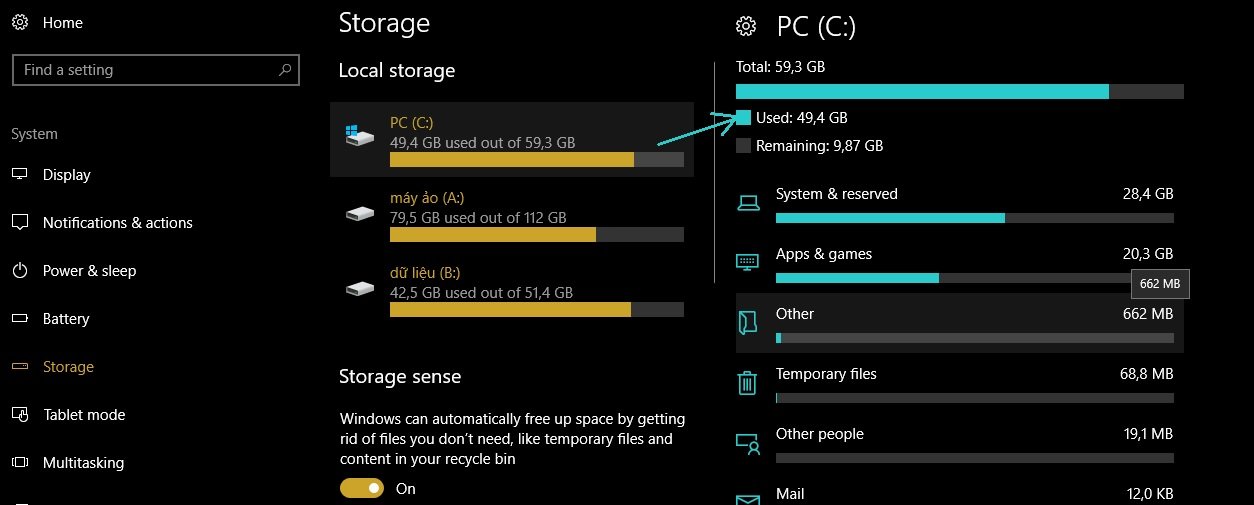
<p>Control Panel không đủ mạnh để quản lý bộ nhớ, nhưng Storage Settings của Windows 10 hoàn toàn làm được, thậm chí&#8230; dư thừa tính năng. Nó thống kê các loại dữ liệu trên những phân vùng dữ liệu Primary hiện (không bị ẩn) của ổ cứng mà Windows có thể đọc được, thông báo khi bộ nhớ bị đầy. Bạn hãy vào <em><strong>Settings -&gt; System -&gt; Storage</strong></em> để mò mẫm thử.</p>
<figure id="attachment_54840" aria-describedby="caption-attachment-54840" style="width: 1254px" class="wp-caption aligncenter"><img loading="lazy" class="wp-image-54840 size-full" src="https://bloganchoi.com/wp-content/uploads/2017/07/local-storage.jpg" alt="local storage" width="1254" height="505" srcset="https://bloganchoi.com/wp-content/uploads/2017/07/local-storage.jpg 1254w, https://bloganchoi.com/wp-content/uploads/2017/07/local-storage-300x121.jpg 300w, https://bloganchoi.com/wp-content/uploads/2017/07/local-storage-768x309.jpg 768w, https://bloganchoi.com/wp-content/uploads/2017/07/local-storage-1024x412.jpg 1024w, https://bloganchoi.com/wp-content/uploads/2017/07/local-storage-696x280.jpg 696w, https://bloganchoi.com/wp-content/uploads/2017/07/local-storage-1068x430.jpg 1068w, https://bloganchoi.com/wp-content/uploads/2017/07/local-storage-1043x420.jpg 1043w" sizes="(max-width: 1254px) 100vw, 1254px" /><figcaption id="caption-attachment-54840" class="wp-caption-text">Storage Settings phân loại từng nhóm tập tin, thống kê dung lượng. Ảnh: Phu Hoang</figcaption></figure>
<p>Vào tùy chọn ổ C, và đợi một chút để load xong bảng thống kê dữ liệu trên phân vùng ổ đĩa. Tùy vào ổ cứng của bạn mà cửa sổ load sẽ nhanh hay chậm.</p>
<p>Nếu bạn muốn máy tính load và ghi dữ liệu nhanh hơn, cứ mạnh dạn thay ổ cứng SSD sẽ thấy được sự khác biệt. <span style="color: #000000;">Bạn hãy</span> chọn mua ổ SSD phù hợp <span style="color: #000000;">với nhu cầu, nó rất đáng đồng tiền đấy. Ổ cứng SSD kết hợp với tính năng Fast Boot sẽ cho tốc độ nhanh gấp vài lần so với HDD truyền thống.<br />
</span></p>
<p><a href="https://bloganchoi.com/xredirect/?AID=2001205&PID=50915&afflink=1&nofollow=1&noindex=1&order=1&outlink=1&r=https%3A%2F%2Ftiki.vn%2Fo-cung-ssd%2Fc2146%3Forder%3D1%26xaff_net%3Doptimisemedia&rdtp=header&utm_campaign=bloganchoi.com%7C%7Carticle%7C%7Clink&utm_content=&utm_medium=%7C%7Chttps%3A%2F%2Ftiki.vn%2Fo-cung-ssd%2Fc2146%3Forder%3Dtop_seller%7C%7Cafflink%7C%7C&utm_source=https%3A%2F%2Fbloganchoi.com%2Fnhung-tinh-nang-noi-bat-cua-settings-tren-windows-10%2F&utm_term=&wafx=1&wpaflt=80c08a46&wpaflt_url_domain=tiki.vn&wpaflt_url_host=tiki.vn&wppepvndtecrv=Ch15gd-43FdmHX3xJczOarBD2zmEqU9L4Jx8NVXK_5AzO9pLEL4EolcWFsv9HetJEYLlsSiwkJSs78mq0uS-CZ-IdbA4UIjHImb_UrHocHW-vDOXzSo5kms5VuBp6FVVAZ3tevas2GsMPN-t2RNxatDVR-NycEBd-J5Eden5QE92MJDq8yGdMPv5ej3DtCJRyuI-GTVWS5P5ncCXk2XepwV9jVx-uNr8ogP-gq_N7BmotCNZwQoaDbKraZJoRAUQnHQ7J6twIo_kJ5_XE_8sfPwbFCiqgi2myhTjumAtgbIt6hrNtdF_l1YBPHgz1NHqeNBVUX8zKwh8KMCNV7oLPsp4cEdUnL4BPGAwh6Qc0spLG33nyWOj9x-e7C6EvcWly9u4wOuTsGE_ygWJtuoOJ7K_OU8d-5Cv0sN4fQIBfNazwagXkhRgjOd15q-O9M7ZeIvY927IinEDPErEUeOv2Bq-G7gwIKIR3TPMAyNGEyVV2DD2knBwgggc08DzzRhlqOCI8aDNU5QqYvvQO7eDaw1juqa-0FpPqBhLkuVYouy3pmhvNmEG4_pMoxPK5OhstP-R36n9Z5BCXUC3520Je9a6RyswRJ07VRT0NSMymGeDmUuwA_qynAR5OXRJocCAKZIeEIZA5B1em1TiFhoMYTaRZwJsRRzpzIVT7yK86liGV-t615O0CyyLsVyuVBSqWylRlIuH10gHucJRMEYEa8iPxn5mRljq5n49ujtTVsM4zhH4ytIxdRuCw60gSekPrZmMqcTOmhwPkpn209igLvpFvw4w0eK3O32lHUNiEEFF9LJMaPNzs8A4S8kWqdiTXhvGBT0dy5cLef2ZsWPK6WZyfPIQ-1AuGyHBGsJPR0o7vxDAWDVJYrdKEc4VhuQtEXlflitUarRZue57w-ckhE6bHoupjiuP7W56z-0C2kZV9HcJIdgQyc1TwIUpQzpTCpxdSA..&xaff_net=optimisemedia" target="_blank" rel="nofollow"><em><strong>Bạn có thể đặt mua ổ cứng SSD tại đây.</strong></em></a></p>
<p>Biểu đồ hiện rất chi tiết phần dữ liệu cho System &amp; Reserved, Apps &amp; Games, các dữ liệu khác (Other) không quản lý, và cả các file temporary. Nếu chọn vào phần Apps, nó sẽ tham chiếu đến cửa sổ Apps &amp; Features đã nêu ở mục trên. Chọn System, nó sẽ hiển thị phần dung lượng đã dùng cho file hệ thống, phần dung lượng cho page file, swap file&#8230;</p>
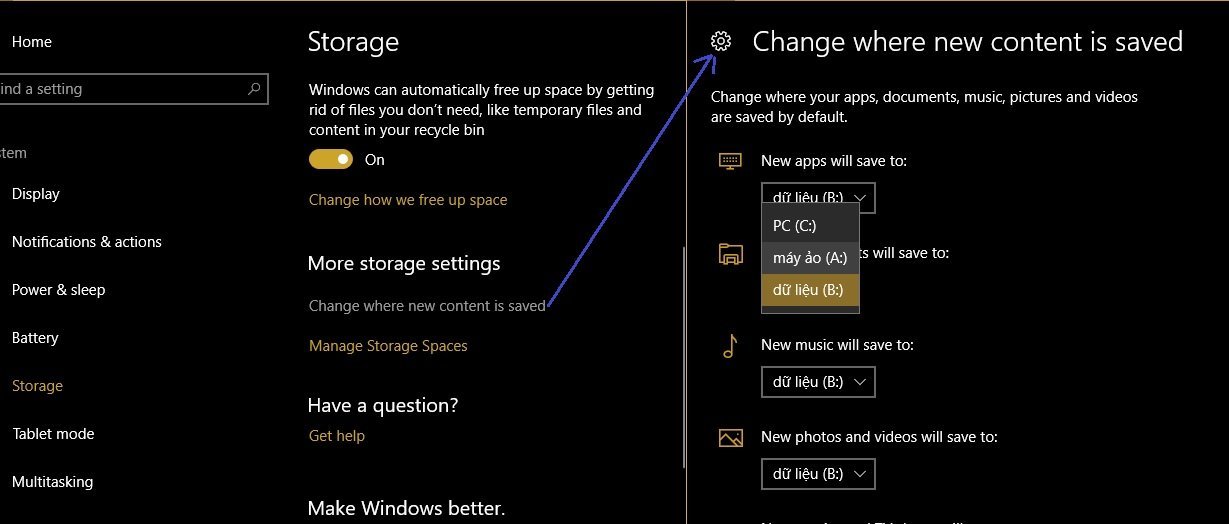
<figure id="attachment_54842" aria-describedby="caption-attachment-54842" style="width: 1229px" class="wp-caption aligncenter"><img loading="lazy" class="wp-image-54842 size-full" src="https://bloganchoi.com/wp-content/uploads/2017/07/save-new-content.jpg" alt="save new content" width="1229" height="524" srcset="https://bloganchoi.com/wp-content/uploads/2017/07/save-new-content.jpg 1229w, https://bloganchoi.com/wp-content/uploads/2017/07/save-new-content-300x128.jpg 300w, https://bloganchoi.com/wp-content/uploads/2017/07/save-new-content-768x327.jpg 768w, https://bloganchoi.com/wp-content/uploads/2017/07/save-new-content-1024x437.jpg 1024w, https://bloganchoi.com/wp-content/uploads/2017/07/save-new-content-696x297.jpg 696w, https://bloganchoi.com/wp-content/uploads/2017/07/save-new-content-1068x455.jpg 1068w, https://bloganchoi.com/wp-content/uploads/2017/07/save-new-content-985x420.jpg 985w" sizes="(max-width: 1229px) 100vw, 1229px" /><figcaption id="caption-attachment-54842" class="wp-caption-text">Các Apps tải từ Store sẽ được lưu ở phân vùng bạn muốn. Ảnh: Phu Hoang</figcaption></figure>
<p class="size-full wp-image-54840">Tuy nhiên, tính năng phụ của trình quản lý này hữu ích không kém. Đó là cho phép các ứng dụng cài đặt từ Windows Store, những dữ liệu tải về&#8230; mặc định lưu vào phân vùng mà bạn tùy thích, như vậy ổ đĩa C giảm tải đáng kể. Cách vào: ở phần <strong>More storage settings</strong>, chọn <strong>Change where new content is saved</strong>.</p>
<h2><strong>Mobile hotspot &#8211; Chỉ có trên Settings của Windows 10 version 1703</strong></h2>
<p>Bạn đọc lưu ý, tính năng phát wifi này chỉ có ở bản cập nhật Creator Update, tức là version 1703 trở về sau mà thôi. Các build Insider Preview cũng được trang bị, ít nhiều có lỗi vặt. Còn riêng phiên bản Enterprise LTSB và các version từ 1607 (Anniversary) trở về trước không có sẵn Mobile hotspot. Có 2 cách truy cập vào nó:</p>
<ul>
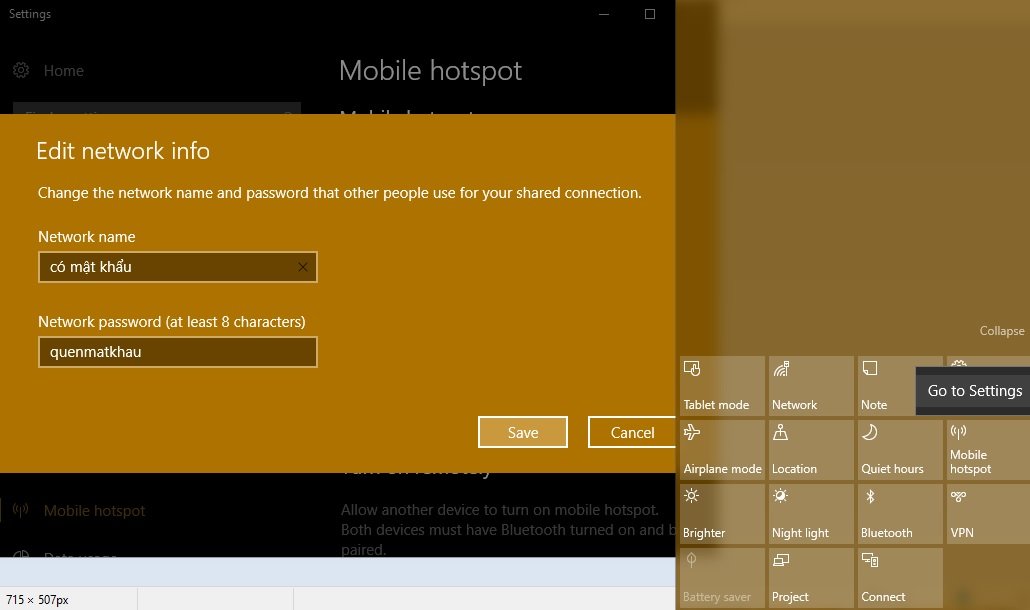
<li>Cách thứ nhất, vì quick button của Mobile hotspot nằm trong ngay thanh thông báo (notification bar) ở dưới góc phải thanh taskbar, bạn có thể click chuột phải vào <strong>Mobile hotspot</strong>, chọn<strong> Go to Settings</strong>.</li>
</ul>
<figure id="attachment_54839" aria-describedby="caption-attachment-54839" style="width: 1030px" class="wp-caption aligncenter"><img loading="lazy" class="wp-image-54839 size-full" src="https://bloganchoi.com/wp-content/uploads/2017/07/edit-hotspot.jpg" alt="edit hotspot" width="1030" height="610" srcset="https://bloganchoi.com/wp-content/uploads/2017/07/edit-hotspot.jpg 1030w, https://bloganchoi.com/wp-content/uploads/2017/07/edit-hotspot-300x178.jpg 300w, https://bloganchoi.com/wp-content/uploads/2017/07/edit-hotspot-768x455.jpg 768w, https://bloganchoi.com/wp-content/uploads/2017/07/edit-hotspot-1024x606.jpg 1024w, https://bloganchoi.com/wp-content/uploads/2017/07/edit-hotspot-696x412.jpg 696w, https://bloganchoi.com/wp-content/uploads/2017/07/edit-hotspot-709x420.jpg 709w" sizes="(max-width: 1030px) 100vw, 1030px" /><figcaption id="caption-attachment-54839" class="wp-caption-text">Vào Notification Center -&gt; click chuột phải Mobile hotspot -&gt; open Setting. Ảnh: Phu Hoang</figcaption></figure>
<ul>
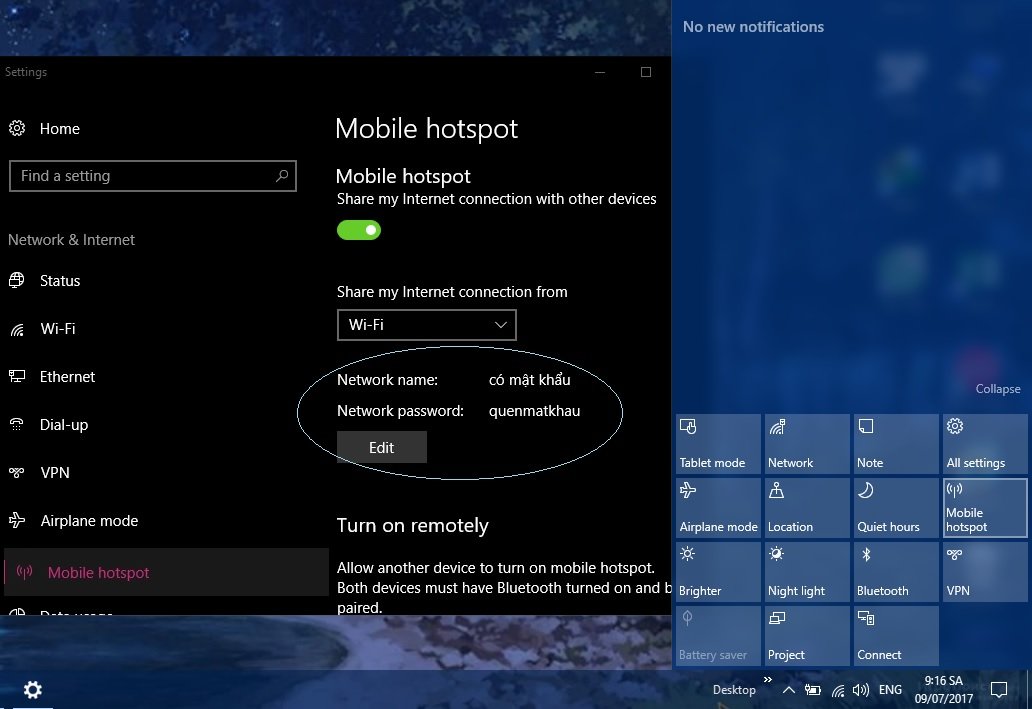
<li>Còn cách thứ hai: vào thủ công <em><strong>Settings -&gt; Network and Internet -&gt; Mobile hotspot</strong></em>. Cũng có thể nhập tìm kiếm trong Settings cho cùng kết quả. Trong giao diện quản lý, hãy đặt lại mật khẩu và ID; nếu kích hoạt Mobile hotspot, nó hiện ra chi tiết những thiết bị nào đã kết nối wifi, tối đa cho phép 8 thiết bị kết nối cùng lúc.</li>
</ul>
<figure id="attachment_54841" aria-describedby="caption-attachment-54841" style="width: 1032px" class="wp-caption aligncenter"><img loading="lazy" class="wp-image-54841 size-full" src="https://bloganchoi.com/wp-content/uploads/2017/07/mobile-hotspot.jpg" alt="mobile hotspot" width="1032" height="709" srcset="https://bloganchoi.com/wp-content/uploads/2017/07/mobile-hotspot.jpg 1032w, https://bloganchoi.com/wp-content/uploads/2017/07/mobile-hotspot-300x206.jpg 300w, https://bloganchoi.com/wp-content/uploads/2017/07/mobile-hotspot-768x528.jpg 768w, https://bloganchoi.com/wp-content/uploads/2017/07/mobile-hotspot-1024x704.jpg 1024w, https://bloganchoi.com/wp-content/uploads/2017/07/mobile-hotspot-100x70.jpg 100w, https://bloganchoi.com/wp-content/uploads/2017/07/mobile-hotspot-218x150.jpg 218w, https://bloganchoi.com/wp-content/uploads/2017/07/mobile-hotspot-696x478.jpg 696w, https://bloganchoi.com/wp-content/uploads/2017/07/mobile-hotspot-611x420.jpg 611w" sizes="(max-width: 1032px) 100vw, 1032px" /><figcaption id="caption-attachment-54841" class="wp-caption-text">Dù hơi muộn, cuối cùng thì Windows 10 cũng phát được wifi trực tiếp mà không phải chỉnh gì. Ảnh: Phu Hoang</figcaption></figure>
<p>Ở version 1703, dù độ ổn định không bằng version 1607 nhưng các tính năng mới mẻ như Mobile hotspot được đánh giá cao. Nếu thật sự cần phát wifi, bạn hãy nhanh chóng update lên 1703 và trải nghiệm.</p>
<p><em><strong>Mời <strong><a href="https://bloganchoi.com/tin/ban-doc/"  target="_bank"   title="bạn đọc">bạn đọc</a></strong> thêm bài viết: <a href="https://bloganchoi.com/tat-ung-dung-chay-nen-tren-windows-10/">Tắt ứng dụng chạy nền trên Windows 10</a></strong></em></p>
<p class="wp-image-54470 size-full">Sau khi đọc bài hướng dẫn, bạn đọc đã biết hoặc đã thử được những <strong><a href="https://bloganchoi.com/tin/video/clip-thu-thuat/"  target="_bank"   title="thủ thuật">thủ thuật</a></strong> Window 10 chưa? Dù sao, bạn cũng không nên lạm dụng Settings trên Windows 10 hoặc quá phụ thuộc vào Control Panel. BlogAnChoi khuyến khích nên sử dụng cân đối cả 2, để có thao tác nhanh nhất cho chính mình.</p>
<p class="wp-image-54470 size-full">Hãy tiếp tục theo dõi BlogAnChoi để biết thêm nhiều thủ thuật và các tin tức về công nghệ và cuộc sống nhé!</p>]]></content>
		
					<link rel="replies" type="text/html" href="https://bloganchoi.com/nhung-tinh-nang-noi-bat-cua-settings-tren-windows-10/#comments" thr:count="0" />
			<link rel="replies" type="application/atom+xml" href="https://bloganchoi.com/nhung-tinh-nang-noi-bat-cua-settings-tren-windows-10/feed/atom/" thr:count="0" />
			<thr:total>0</thr:total>
			</entry>
	</feed>