<?xml version="1.0" encoding="UTF-8"?><feed
	xmlns="http://www.w3.org/2005/Atom"
	xmlns:thr="http://purl.org/syndication/thread/1.0"
	xml:lang="vi"
	
	xmlns:georss="http://www.georss.org/georss"
	xmlns:geo="http://www.w3.org/2003/01/geo/wgs84_pos#"
	>
	<title type="text">mẹo sử dụng chrome &#8211; BlogAnChoi</title>
	<subtitle type="text">Blog giải trí về du lịch, làm đẹp, quán ngon dành cho giới trẻ.</subtitle>

	<updated>2022-03-18T03:47:05Z</updated>

	<link rel="alternate" type="text/html" href="https://bloganchoi.com" />
	<id>https://bloganchoi.com/feed/atom/</id>
	<link rel="self" type="application/atom+xml" href="https://bloganchoi.com/tag/meo-su-dung-chrome/feed/atom/" />

	
	<entry>
		<author>
			<name>aozora</name>
					</author>

		<title type="html"><![CDATA[5 tip sử dụng tab và bookmark trên Google Chrome để làm việc nhanh chóng và tiện lợi hơn]]></title>
		<link rel="alternate" type="text/html" href="https://bloganchoi.com/cach-su-dung-google-chrome-tab-bookmark/" />

		<id>https://bloganchoi.com/?p=476674</id>
		<updated>2022-03-18T03:47:05Z</updated>
		<published>2022-01-25T01:01:30Z</published>
		<category scheme="https://bloganchoi.com" term="Thủ thuật" /><category scheme="https://bloganchoi.com" term="cách bookmark trong chrome" /><category scheme="https://bloganchoi.com" term="cách dùng google chrome" /><category scheme="https://bloganchoi.com" term="cách mở nhiều tab chrome" /><category scheme="https://bloganchoi.com" term="cách tạo nhóm tab chrome" /><category scheme="https://bloganchoi.com" term="Cửa sổ" /><category scheme="https://bloganchoi.com" term="di chuyển tab trong chrome" /><category scheme="https://bloganchoi.com" term="đánh dấu trang chrome" /><category scheme="https://bloganchoi.com" term="Google Chrome" /><category scheme="https://bloganchoi.com" term="mẹo sử dụng chrome" /><category scheme="https://bloganchoi.com" term="tiện lợi" />
		<summary type="html"><![CDATA[Google Chrome là trình duyệt web phổ biến hàng đầu hiện nay, nhưng bạn đã biết cách sử dụng Chrome sao cho nhanh và tiện? Bạn thường mở nhiều tab và dùng bookmark để làm việc nhưng vẫn cảm thấy mất thời gian? Hãy khám phá các tip để tăng năng suất làm việc với]]></summary>

					<content type="html" xml:base="https://bloganchoi.com/cach-su-dung-google-chrome-tab-bookmark/"><![CDATA[<p><strong>Google Chrome là trình duyệt web phổ biến hàng đầu hiện nay, nhưng bạn đã biết cách sử dụng Chrome sao cho nhanh và tiện? Bạn thường mở nhiều tab và dùng bookmark để làm việc nhưng vẫn cảm thấy mất thời gian? Hãy khám phá các tip để tăng năng suất làm việc với Google Chrome nhé!</strong></p>
<p><span id="more-476674"></span></p>
<p>Sử dụng tab trên trình duyệt và chức năng bookmark (đánh dấu trang) giúp lướt web và làm việc hiệu quả hơn, chẳng hạn như thay vì mở nhiều cửa sổ, ta có thể mở nhiều tab trong một cửa sổ. Nếu cần làm nhiều việc cùng lúc, ta có thể mở một nhóm tab gồm các trang web liên quan với nhau trong một cửa sổ riêng.</p>
<figure id="attachment_477722" aria-describedby="caption-attachment-477722" style="width: 999px" class="wp-caption aligncenter"><img loading="lazy" class="wp-image-477722 size-full" title="Nhiều người có thói quen mở nhiều tab để làm việc (Ảnh: Internet)." src="https://bloganchoi.com/wp-content/uploads/2022/01/cach-dung-google-chrome.jpg" alt="Nhiều người có thói quen mở nhiều tab để làm việc (Ảnh: Internet)." width="999" height="500" srcset="https://bloganchoi.com/wp-content/uploads/2022/01/cach-dung-google-chrome.jpg 999w, https://bloganchoi.com/wp-content/uploads/2022/01/cach-dung-google-chrome-300x150.jpg 300w, https://bloganchoi.com/wp-content/uploads/2022/01/cach-dung-google-chrome-768x384.jpg 768w, https://bloganchoi.com/wp-content/uploads/2022/01/cach-dung-google-chrome-696x348.jpg 696w, https://bloganchoi.com/wp-content/uploads/2022/01/cach-dung-google-chrome-839x420.jpg 839w" sizes="(max-width: 999px) 100vw, 999px" /><figcaption id="caption-attachment-477722" class="wp-caption-text">Nhiều người có thói quen mở nhiều tab để làm việc (Ảnh: Internet).</figcaption></figure>
<p>Nhưng nếu bạn muốn sắp xếp mọi thứ tốt hơn nữa, ví dụ như phân nhóm các tab tương tự nhau hoặc đánh dấu trang cho các tab một cách có hệ thống thì sao? Dưới đây là 5 tip giúp cho việc dùng tab và bookmark trên trình duyệt Chrome trở nên tiện lợi hơn, hãy thử áp dụng ngay.</p>
<h2><strong>1. Chọn nhiều tab cùng lúc</strong></h2>
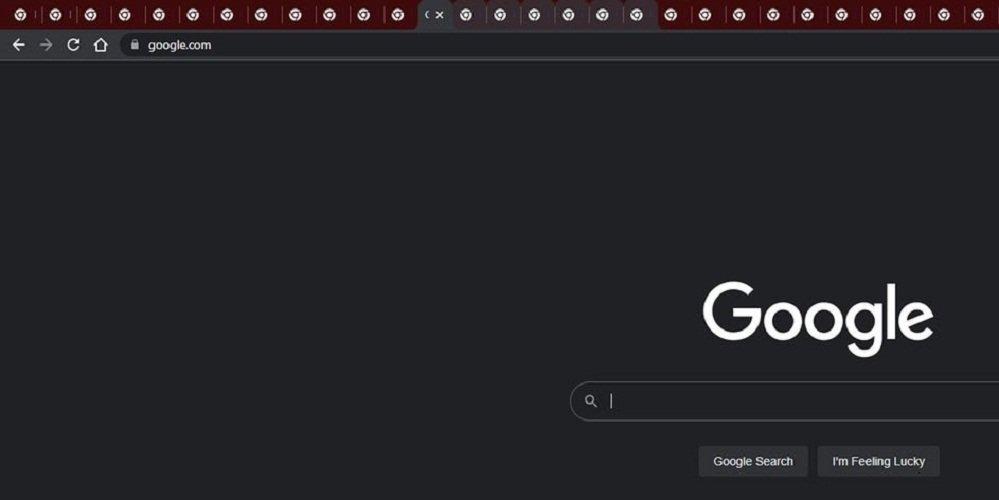
<p>Nếu đang mở nhiều tab trong một cửa sổ Chrome, bạn có thể chọn nhiều tab cùng lúc bằng cách nhấn giữ nút <strong>Ctrl</strong> (hoặc nút <strong>Command</strong> trên MacBook) hoặc phím <strong>Shift</strong> trong lúc dùng chuột nhấp vào tab, giống như cách chọn nhiều file đồng thời trong Windows. Sau đó bạn có thể thực hiện các thao tác với các tab đã chọn như di chuyển sang nhóm khác, cửa sổ khác hoặc thiết bị khác.</p>
<figure id="attachment_477725" aria-describedby="caption-attachment-477725" style="width: 999px" class="wp-caption aligncenter"><img loading="lazy" class="wp-image-477725 size-full" title="Cách chọn nhiều tab trên Chrome cũng giống như cách chọn nhiều file trong Windows (Ảnh: Internet)." src="https://bloganchoi.com/wp-content/uploads/2022/01/cach-dung-google-chrome-1.jpg" alt="Cách chọn nhiều tab trên Chrome cũng giống như cách chọn nhiều file trong Windows (Ảnh: Internet)." width="999" height="500" srcset="https://bloganchoi.com/wp-content/uploads/2022/01/cach-dung-google-chrome-1.jpg 999w, https://bloganchoi.com/wp-content/uploads/2022/01/cach-dung-google-chrome-1-300x150.jpg 300w, https://bloganchoi.com/wp-content/uploads/2022/01/cach-dung-google-chrome-1-768x384.jpg 768w, https://bloganchoi.com/wp-content/uploads/2022/01/cach-dung-google-chrome-1-696x348.jpg 696w, https://bloganchoi.com/wp-content/uploads/2022/01/cach-dung-google-chrome-1-839x420.jpg 839w" sizes="(max-width: 999px) 100vw, 999px" /><figcaption id="caption-attachment-477725" class="wp-caption-text">Cách chọn nhiều tab trên Chrome cũng giống như cách chọn nhiều file trong Windows (Ảnh: Internet).</figcaption></figure>
<p>Nếu muốn chọn nhiều tab nằm liền nhau trong Chrome, hãy mở tab đầu tiên rồi nhấn giữ nút <strong>Shift</strong>, nhấp chuột vào tab cuối cùng, như vậy sẽ chọn được tất cả các tab trong chuỗi đó. Nếu muốn chọn các tab không nằm liền nhau, hãy nhấn giữ phím <strong>Ctrl</strong> hoặc <strong>Command</strong> rồi nhấp chuột và từng tab.</p>
<h2><strong>2. Di chuyển và xếp nhóm các tab</strong></h2>
<p>Dù bạn đang lướt web để <strong><a href="https://bloganchoi.com/tin/giai-tri/"  target="_bank"   title="giải trí">giải trí</a></strong> hay sử dụng các công cụ online để làm việc, nếu biết cách sắp xếp nhiều tab trong cửa sổ một cách gọn gàng sẽ giúp tiết kiệm thời gian và tăng hiệu suất sử dụng. Bạn có thể đặt màu đại diện cho nhóm các tab trong Chrome, hoặc đặt tên cho nhóm để dễ nhớ.</p>
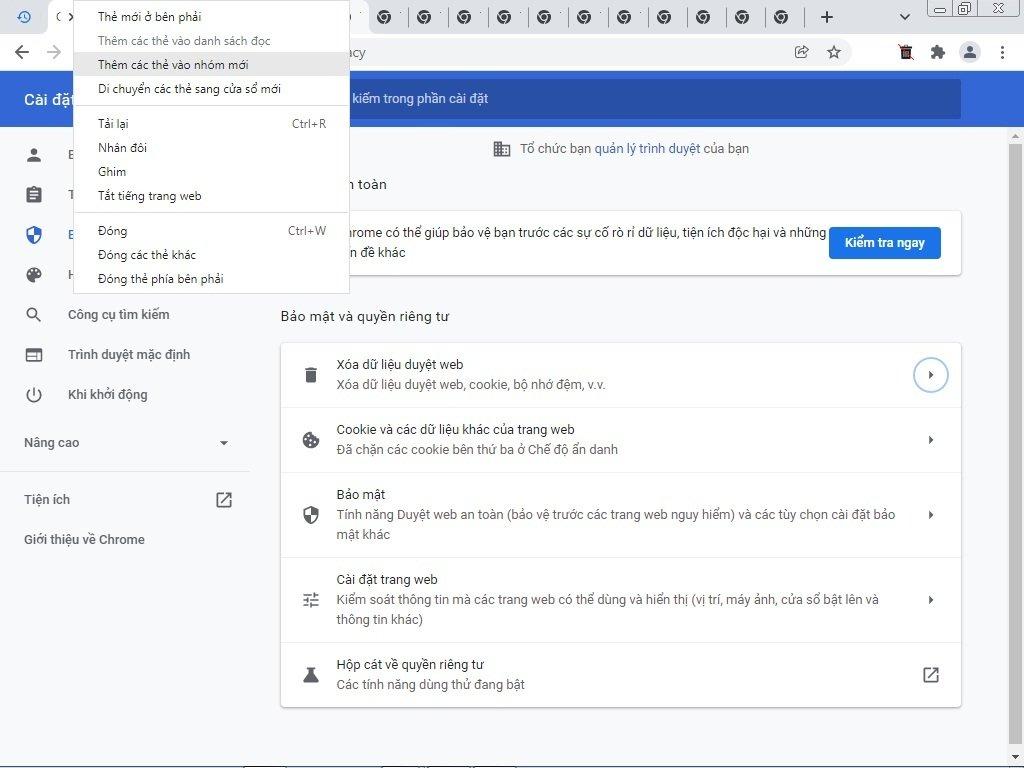
<p>Cách di chuyển tab rất đơn giản, chỉ cần nhấn giữ chuột trên tab và kéo thả vào vị trí tùy ý. Khi đã sắp xếp các tab theo trật tự hợp lý, bạn có thể nhóm chúng lại bằng cách chọn nhiều tab như hướng dẫn trong phần 1, sau đó click chuột phải vào một tab bất kỳ trong số đó, chọn <strong>Thêm các tab vào nhóm mới</strong>.</p>
<figure id="attachment_477726" aria-describedby="caption-attachment-477726" style="width: 1024px" class="wp-caption aligncenter"><img loading="lazy" class="wp-image-477726 size-full" title="Gom nhiều tab vào một nhóm (Ảnh: BlogAnChoi)." src="https://bloganchoi.com/wp-content/uploads/2022/01/cach-dung-google-chrome-1-1.jpg" alt="Gom nhiều tab vào một nhóm (Ảnh: BlogAnChoi)." width="1024" height="768" srcset="https://bloganchoi.com/wp-content/uploads/2022/01/cach-dung-google-chrome-1-1.jpg 1024w, https://bloganchoi.com/wp-content/uploads/2022/01/cach-dung-google-chrome-1-1-300x225.jpg 300w, https://bloganchoi.com/wp-content/uploads/2022/01/cach-dung-google-chrome-1-1-768x576.jpg 768w, https://bloganchoi.com/wp-content/uploads/2022/01/cach-dung-google-chrome-1-1-80x60.jpg 80w, https://bloganchoi.com/wp-content/uploads/2022/01/cach-dung-google-chrome-1-1-265x198.jpg 265w, https://bloganchoi.com/wp-content/uploads/2022/01/cach-dung-google-chrome-1-1-696x522.jpg 696w, https://bloganchoi.com/wp-content/uploads/2022/01/cach-dung-google-chrome-1-1-560x420.jpg 560w" sizes="(max-width: 1024px) 100vw, 1024px" /><figcaption id="caption-attachment-477726" class="wp-caption-text">Gom nhiều tab vào một nhóm (Ảnh: BlogAnChoi).</figcaption></figure>
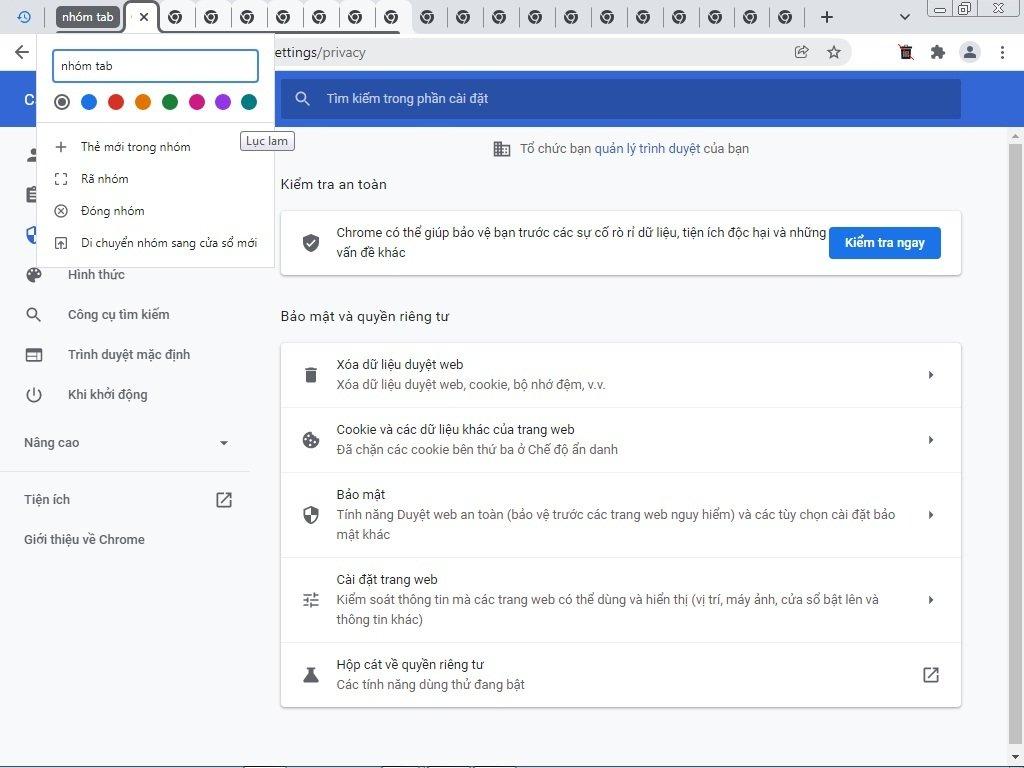
<p>Bạn có thể đặt tên cho nhóm tab và chọn màu đại diện trong số 8 màu có sẵn.</p>
<figure id="attachment_477729" aria-describedby="caption-attachment-477729" style="width: 1024px" class="wp-caption aligncenter"><img loading="lazy" class="wp-image-477729 size-full" title="Đặt tên và chọn màu cho nhóm tab (Ảnh: BlogAnChoi)." src="https://bloganchoi.com/wp-content/uploads/2022/01/cach-dung-google-chrome-1-2.jpg" alt="Đặt tên và chọn màu cho nhóm tab (Ảnh: BlogAnChoi)." width="1024" height="768" srcset="https://bloganchoi.com/wp-content/uploads/2022/01/cach-dung-google-chrome-1-2.jpg 1024w, https://bloganchoi.com/wp-content/uploads/2022/01/cach-dung-google-chrome-1-2-300x225.jpg 300w, https://bloganchoi.com/wp-content/uploads/2022/01/cach-dung-google-chrome-1-2-768x576.jpg 768w, https://bloganchoi.com/wp-content/uploads/2022/01/cach-dung-google-chrome-1-2-80x60.jpg 80w, https://bloganchoi.com/wp-content/uploads/2022/01/cach-dung-google-chrome-1-2-265x198.jpg 265w, https://bloganchoi.com/wp-content/uploads/2022/01/cach-dung-google-chrome-1-2-696x522.jpg 696w, https://bloganchoi.com/wp-content/uploads/2022/01/cach-dung-google-chrome-1-2-560x420.jpg 560w" sizes="(max-width: 1024px) 100vw, 1024px" /><figcaption id="caption-attachment-477729" class="wp-caption-text">Đặt tên và chọn màu cho nhóm tab (Ảnh: BlogAnChoi).</figcaption></figure>
<p>Sau khi hoàn tất, bạn có thể nhấp vào màu hoặc tên của nhóm để thu nhỏ các tab vào đó, cách này giúp tiết kiệm không gian hiển thị tab ở trên thanh tiêu đề.</p>
<p><iframe loading="lazy" class="youtube-player" width="640" height="360" src="https://www.youtube.com/embed/ER7ebnSBctg?version=3&#038;rel=1&#038;showsearch=0&#038;showinfo=1&#038;iv_load_policy=1&#038;fs=1&#038;hl=vi&#038;autohide=2&#038;wmode=transparent" allowfullscreen="true" style="border:0;" sandbox="allow-scripts allow-same-origin allow-popups allow-presentation"></iframe></p>
<h2><strong>3. Di chuyển các tab và nhóm tab sang cửa sổ Chrome khác</strong></h2>
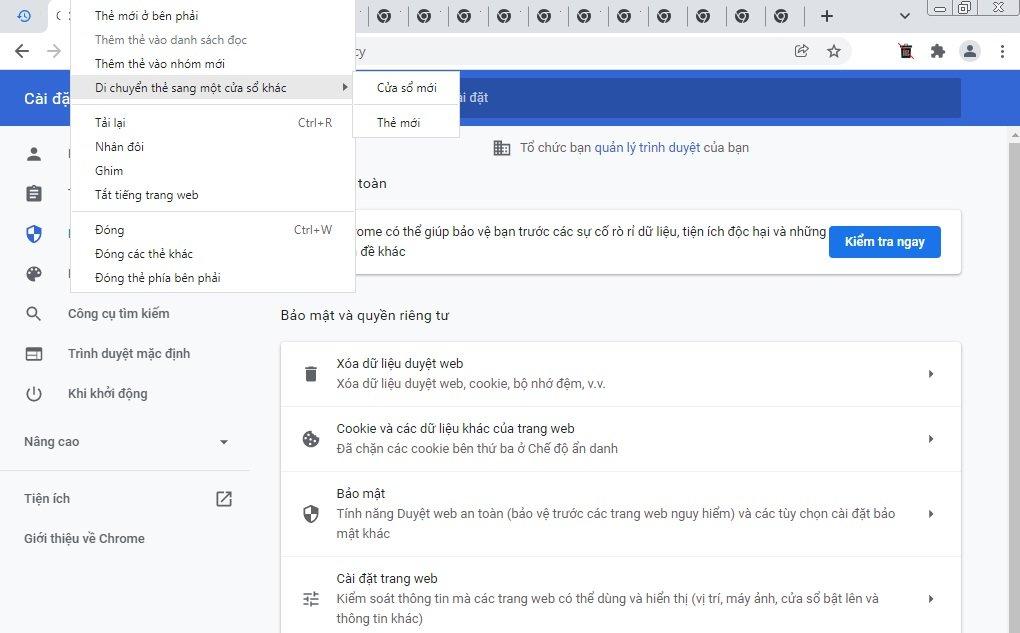
<p>Nếu muốn di chuyển một tab từ cửa sổ này sang cửa sổ khác để tiện theo dõi, bạn chỉ cần nhấp chuột phải vào tab và di chuột tới dòng <strong>Di chuyển sang cửa sổ khác</strong>, sau đó chọn một trong các cửa sổ đang mở hoặc chọn cửa sổ mới hoàn toàn.</p>
<figure id="attachment_477730" aria-describedby="caption-attachment-477730" style="width: 1020px" class="wp-caption aligncenter"><img loading="lazy" class="wp-image-477730 size-full" title="Cách di chuyển tab sang cửa sổ khác (Ảnh: BlogAnChoi)." src="https://bloganchoi.com/wp-content/uploads/2022/01/cach-dung-google-chrome-1-3.jpg" alt="Cách di chuyển tab sang cửa sổ khác (Ảnh: BlogAnChoi)." width="1020" height="633" srcset="https://bloganchoi.com/wp-content/uploads/2022/01/cach-dung-google-chrome-1-3.jpg 1020w, https://bloganchoi.com/wp-content/uploads/2022/01/cach-dung-google-chrome-1-3-300x186.jpg 300w, https://bloganchoi.com/wp-content/uploads/2022/01/cach-dung-google-chrome-1-3-768x477.jpg 768w, https://bloganchoi.com/wp-content/uploads/2022/01/cach-dung-google-chrome-1-3-356x220.jpg 356w, https://bloganchoi.com/wp-content/uploads/2022/01/cach-dung-google-chrome-1-3-696x432.jpg 696w, https://bloganchoi.com/wp-content/uploads/2022/01/cach-dung-google-chrome-1-3-677x420.jpg 677w" sizes="(max-width: 1020px) 100vw, 1020px" /><figcaption id="caption-attachment-477730" class="wp-caption-text">Cách di chuyển tab sang cửa sổ khác (Ảnh: BlogAnChoi).</figcaption></figure>
<p>Bạn cũng có thể di chuyển nhóm nhiều tab sang cửa sổ mới, nhưng không thể chuyển sang cửa sổ đang mở sẵn. Cách di chuyển nhóm tab là click chuột phải vào tên nhóm hoặc màu đại diện và chọn <strong>Di chuyển nhóm sang cửa sổ khác</strong>.</p>
<p>Có một cách khác tiện hơn để di chuyển tab và nhóm tab là kéo thả, chỉ cần nhấp vào tab và kéo nó ra khỏi vị trí trên thanh tiêu đề của Chrome, như vậy sẽ tạo ra một cửa sổ mới hoàn toàn. Nếu muốn chuyển tab sang một cửa sổ đang có, bạn phải mở sẵn cả 2 cửa sổ, sau đó kéo thả tab vào thanh tiêu đề của cửa sổ mới.</p>
<p>Có thể làm tương tự đối với nhóm tab, nhưng thay vì nhấp vào tab, bạn phải nhấp vào màu đại diện của nhóm để kéo thả. Cách di chuyển bằng kéo thả này phù hợp với những người có màn hình lớn hoặc dùng nhiều màn hình cùng lúc.</p>
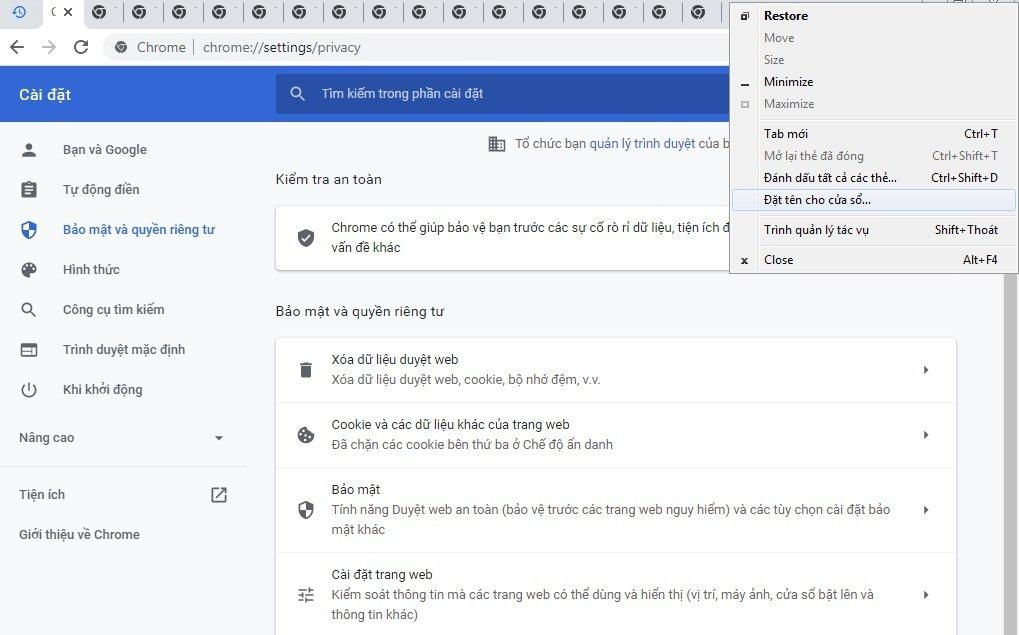
<p>Nếu đang mở nhiều cửa sổ Chrome, bạn cũng có thể đổi tên từng cửa sổ để sắp xếp chúng dễ hơn. Nhấp chuột phải vào vị trí không chứa tab và icon trên thanh tiêu đề của trình duyệt, trong menu hiện ra chọn <strong>Đặt tên cho cửa sổ.</strong> Sẽ có ô hiện ra để nhập tên cho cửa sổ Chrome, sau đó nhấn <strong>OK</strong>.</p>
<figure id="attachment_477736" aria-describedby="caption-attachment-477736" style="width: 1019px" class="wp-caption aligncenter"><img loading="lazy" class="wp-image-477736 size-full" title="Đặt tên cho cửa sổ Chrome (Ảnh: BlogAnChoi)." src="https://bloganchoi.com/wp-content/uploads/2022/01/cach-dung-google-chrome-1-5.jpg" alt="Đặt tên cho cửa sổ Chrome (Ảnh: BlogAnChoi)." width="1019" height="635" srcset="https://bloganchoi.com/wp-content/uploads/2022/01/cach-dung-google-chrome-1-5.jpg 1019w, https://bloganchoi.com/wp-content/uploads/2022/01/cach-dung-google-chrome-1-5-300x187.jpg 300w, https://bloganchoi.com/wp-content/uploads/2022/01/cach-dung-google-chrome-1-5-768x479.jpg 768w, https://bloganchoi.com/wp-content/uploads/2022/01/cach-dung-google-chrome-1-5-696x434.jpg 696w, https://bloganchoi.com/wp-content/uploads/2022/01/cach-dung-google-chrome-1-5-674x420.jpg 674w" sizes="(max-width: 1019px) 100vw, 1019px" /><figcaption id="caption-attachment-477736" class="wp-caption-text">Đặt tên cho cửa sổ Chrome (Ảnh: BlogAnChoi).</figcaption></figure>
<h2><strong>4. Cách bookmark nhóm tab</strong></h2>
<p>Nếu muốn đánh dấu một trang web nào đó, bạn chỉ cần nhấp vào biểu tượng hình ngôi sao nằm ở cuối thanh địa chỉ rồi chọn <strong>Thêm dấu trang,</strong> sau đó sẽ hiện một khung nhỏ để đặt tên cho bookmark và chọn thư mục để lưu nó.</p>
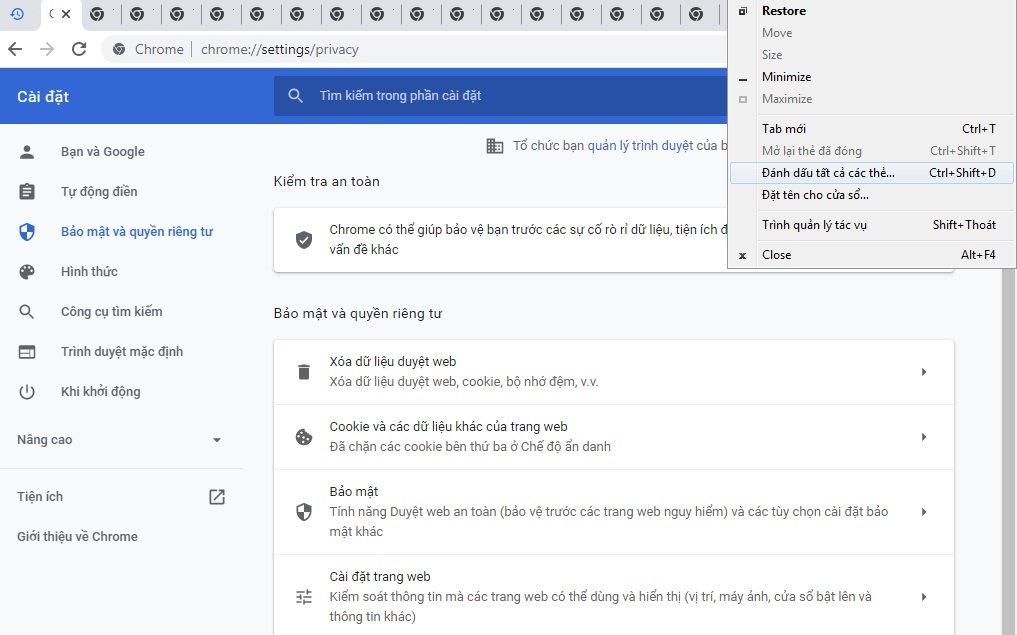
<p>Nhưng nếu muốn đánh dấu nhiều tab cùng lúc thì sao? Chỉ cần nhấp chuột phải vào vị trí trên thanh tiêu đề của Chrome không chứa tab và icon, sau đó chọn <strong>Đánh dấu tất cả các tab…</strong> hoặc dùng phím tắt <strong>Ctrl</strong> (<strong>Command</strong> đối với MacBook) <strong>+ Shift + D.</strong></p>
<figure id="attachment_477737" aria-describedby="caption-attachment-477737" style="width: 1017px" class="wp-caption aligncenter"><img loading="lazy" class="wp-image-477737 size-full" title="Bookmark tất cả các tab đang có trong cửa sổ (Ảnh: BlogAnChoi)." src="https://bloganchoi.com/wp-content/uploads/2022/01/cach-dung-google-chrome-1-6.jpg" alt="Bookmark tất cả các tab đang có trong cửa sổ (Ảnh: BlogAnChoi)." width="1017" height="635" srcset="https://bloganchoi.com/wp-content/uploads/2022/01/cach-dung-google-chrome-1-6.jpg 1017w, https://bloganchoi.com/wp-content/uploads/2022/01/cach-dung-google-chrome-1-6-300x187.jpg 300w, https://bloganchoi.com/wp-content/uploads/2022/01/cach-dung-google-chrome-1-6-768x480.jpg 768w, https://bloganchoi.com/wp-content/uploads/2022/01/cach-dung-google-chrome-1-6-696x435.jpg 696w, https://bloganchoi.com/wp-content/uploads/2022/01/cach-dung-google-chrome-1-6-673x420.jpg 673w" sizes="(max-width: 1017px) 100vw, 1017px" /><figcaption id="caption-attachment-477737" class="wp-caption-text">Bookmark tất cả các tab đang có trong cửa sổ (Ảnh: BlogAnChoi).</figcaption></figure>
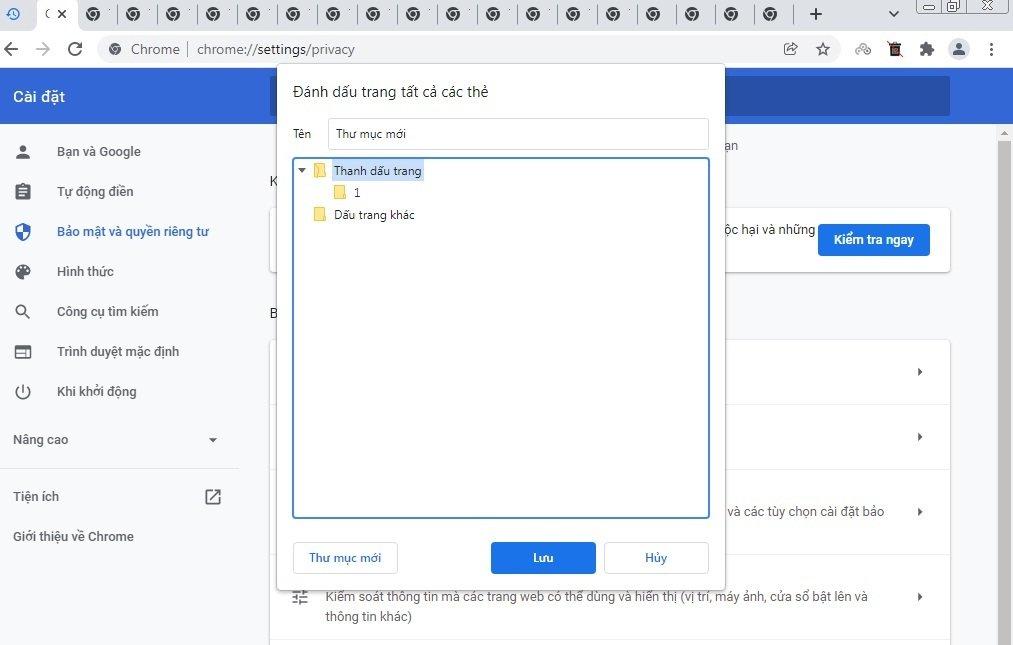
<p>Sau khi chọn đánh dấu tất cả các tab trong cửa sổ, sẽ có một ô hiện ra để đặt tên và chọn thư mục con chứa các tab đó. Nếu bạn muốn truy cập nhanh vào các trang đã đánh dấu, hãy chọn nơi lưu là <strong>Thanh dấu trang</strong>.</p>
<figure id="attachment_477741" aria-describedby="caption-attachment-477741" style="width: 1013px" class="wp-caption aligncenter"><img loading="lazy" class="wp-image-477741 size-full" title="Đặt tên cho nhóm tab và chọn thư mục để lưu (Ảnh: BlogAnChoi)." src="https://bloganchoi.com/wp-content/uploads/2022/01/cach-dung-google-chrome-1-7.jpg" alt="Đặt tên cho nhóm tab và chọn thư mục để lưu (Ảnh: BlogAnChoi)." width="1013" height="645" srcset="https://bloganchoi.com/wp-content/uploads/2022/01/cach-dung-google-chrome-1-7.jpg 1013w, https://bloganchoi.com/wp-content/uploads/2022/01/cach-dung-google-chrome-1-7-300x191.jpg 300w, https://bloganchoi.com/wp-content/uploads/2022/01/cach-dung-google-chrome-1-7-768x489.jpg 768w, https://bloganchoi.com/wp-content/uploads/2022/01/cach-dung-google-chrome-1-7-696x443.jpg 696w, https://bloganchoi.com/wp-content/uploads/2022/01/cach-dung-google-chrome-1-7-660x420.jpg 660w" sizes="(max-width: 1013px) 100vw, 1013px" /><figcaption id="caption-attachment-477741" class="wp-caption-text">Đặt tên cho nhóm tab và chọn thư mục để lưu (Ảnh: BlogAnChoi).</figcaption></figure>
<p>Sau khi hoàn tất, bạn sẽ thấy tên của nhóm tab hiện trong thanh dấu trang (bên dưới thanh địa chỉ). Mỗi nhóm tab nằm trong các thư mục con tương ứng của nó, còn các tab không được xếp thành nhóm sẽ nằm ngay trong thư mục ở thanh dấu trang.</p>
<h2><strong>5. Cách truy cập nhanh các trang đã được bookmark</strong></h2>
<p>Chức năng bookmark giúp chúng ta có thể mở các trang web thường dùng một cách dễ dàng và nhanh chóng thay vì phải gõ địa chỉ hoặc tìm trên Google. Tuy nhiên theo mặc định của Chrome, thanh dấu trang không hiển thị trên các tab đang mở trang web mà chỉ xuất hiện khi mở một tab mới còn trống.</p>
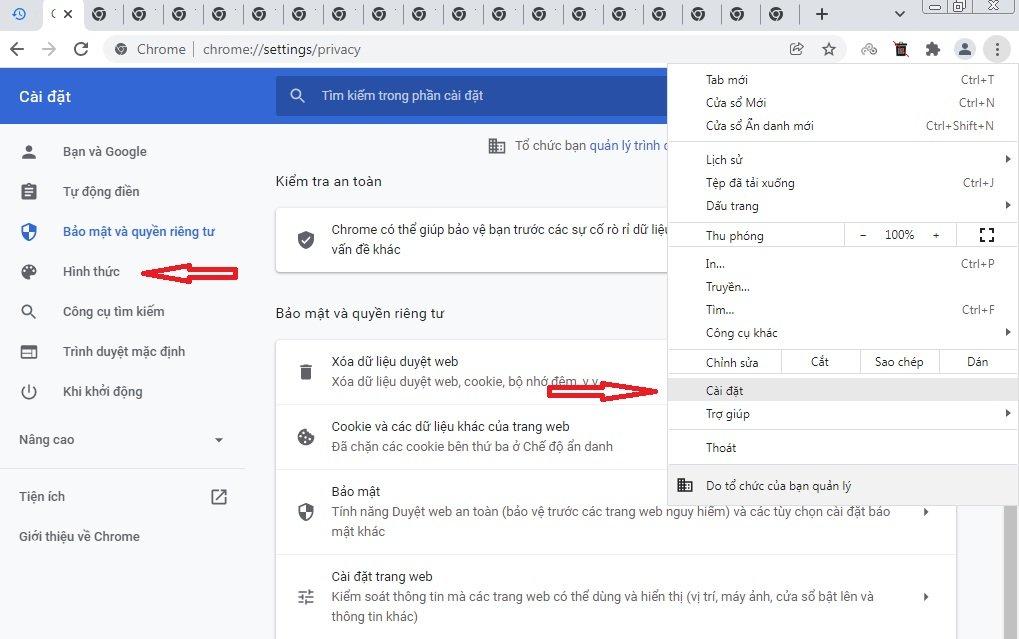
<p>Nếu muốn tìm các trang bookmark để truy cập nhanh khi đang mở một trang web khác, bạn phải điều chỉnh trong phần cài đặt. Nhấp vào menu ba chấm dọc ở góc trên bên phải của cửa sổ Chrome, chọn <strong>Cài đặt</strong>.</p>
<figure id="attachment_477744" aria-describedby="caption-attachment-477744" style="width: 1019px" class="wp-caption aligncenter"><img loading="lazy" class="wp-image-477744 size-full" title="Mở Cài đặt và chọn Hình thức (Ảnh: BlogAnChoi)." src="https://bloganchoi.com/wp-content/uploads/2022/01/cach-dung-google-chrome-1-8.jpg" alt="Mở Cài đặt và chọn Hình thức (Ảnh: BlogAnChoi)." width="1019" height="639" srcset="https://bloganchoi.com/wp-content/uploads/2022/01/cach-dung-google-chrome-1-8.jpg 1019w, https://bloganchoi.com/wp-content/uploads/2022/01/cach-dung-google-chrome-1-8-300x188.jpg 300w, https://bloganchoi.com/wp-content/uploads/2022/01/cach-dung-google-chrome-1-8-768x482.jpg 768w, https://bloganchoi.com/wp-content/uploads/2022/01/cach-dung-google-chrome-1-8-696x436.jpg 696w, https://bloganchoi.com/wp-content/uploads/2022/01/cach-dung-google-chrome-1-8-670x420.jpg 670w" sizes="(max-width: 1019px) 100vw, 1019px" /><figcaption id="caption-attachment-477744" class="wp-caption-text">Mở <strong>Cài đặt</strong> và chọn <strong>Hình thức</strong> (Ảnh: BlogAnChoi).</figcaption></figure>
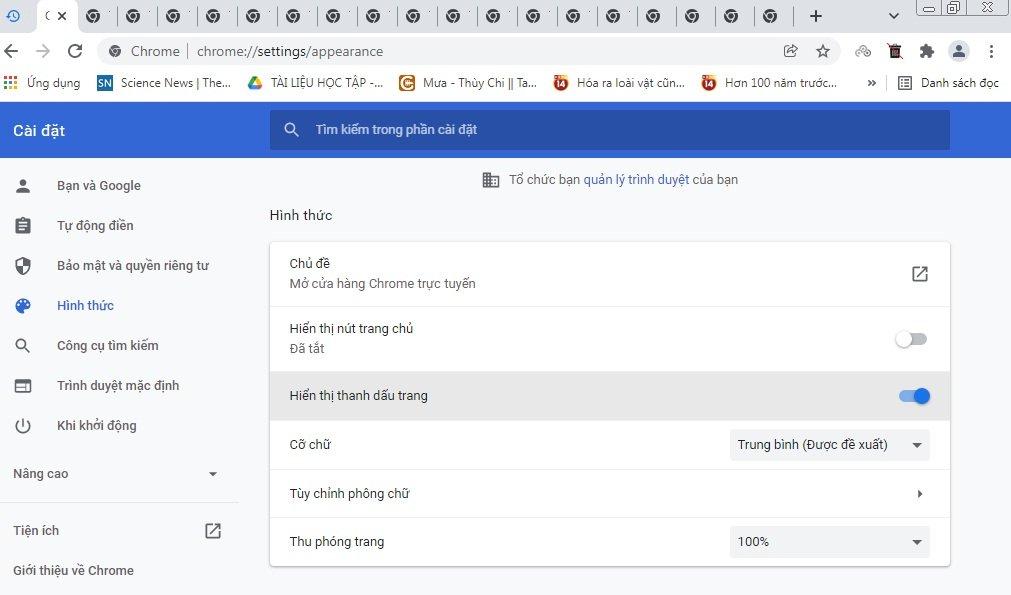
<p>Trong trang <strong>Cài đặt</strong>, chọn <strong>Hình thức</strong> ở cột bên trái và bật chế độ <strong>Hiển thị thanh dấu trang</strong>. Như vậy thanh dấu trang của bạn sẽ luôn xuất hiện bên dưới thanh địa chỉ của trình duyệt Chrome.</p>
<figure id="attachment_477745" aria-describedby="caption-attachment-477745" style="width: 1011px" class="wp-caption aligncenter"><img loading="lazy" class="wp-image-477745 size-full" title="Bật Hiển thị thanh dấu trang (Ảnh: BlogAnChoi)." src="https://bloganchoi.com/wp-content/uploads/2022/01/cach-dung-google-chrome-1-9.jpg" alt="Bật Hiển thị thanh dấu trang (Ảnh: BlogAnChoi)." width="1011" height="595" srcset="https://bloganchoi.com/wp-content/uploads/2022/01/cach-dung-google-chrome-1-9.jpg 1011w, https://bloganchoi.com/wp-content/uploads/2022/01/cach-dung-google-chrome-1-9-300x177.jpg 300w, https://bloganchoi.com/wp-content/uploads/2022/01/cach-dung-google-chrome-1-9-768x452.jpg 768w, https://bloganchoi.com/wp-content/uploads/2022/01/cach-dung-google-chrome-1-9-696x410.jpg 696w, https://bloganchoi.com/wp-content/uploads/2022/01/cach-dung-google-chrome-1-9-714x420.jpg 714w" sizes="(max-width: 1011px) 100vw, 1011px" /><figcaption id="caption-attachment-477745" class="wp-caption-text">Bật <strong>Hiển thị thanh dấu trang</strong> (Ảnh: BlogAnChoi).</figcaption></figure>
<p><iframe loading="lazy" class="youtube-player" width="640" height="360" src="https://www.youtube.com/embed/upOdOfHcLk4?version=3&#038;rel=1&#038;showsearch=0&#038;showinfo=1&#038;iv_load_policy=1&#038;fs=1&#038;hl=vi&#038;autohide=2&#038;wmode=transparent" allowfullscreen="true" style="border:0;" sandbox="allow-scripts allow-same-origin allow-popups allow-presentation"></iframe></p>
<p>Như vậy bạn đã biết những giúp tiết kiệm thời gian và công sức khi lướt web với Chrome. Bạn có đang sử dụng những cách này thường xuyên không? Hãy để lại ý kiến dưới phần bình luận nhé!</p>
<p><strong>Mời bạn xem thêm những bài viết liên quan:</strong></p>
<ul>
<li><strong><a href="https://bloganchoi.com/bi-quyet-giup-laptop-choi-game-khoe-hon/">10 bí quyết giúp laptop của bạn cày game khỏe hơn đến bất ngờ</a></strong></li>
<li><strong><a href="https://bloganchoi.com/egpu-choi-game-gpu-gan-ngoai-la-gi/">GPU gắn ngoài là gì? Có nên mua eGPU để cày game trên laptop mượt hơn?</a></strong></li>
</ul>
<p>Hãy đón xem BlogAnChoi mỗi ngày để nhận được nhiều thông tin thú vị bạn nhé!</p>]]></content>
		
					<link rel="replies" type="text/html" href="https://bloganchoi.com/cach-su-dung-google-chrome-tab-bookmark/#comments" thr:count="0" />
			<link rel="replies" type="application/atom+xml" href="https://bloganchoi.com/cach-su-dung-google-chrome-tab-bookmark/feed/atom/" thr:count="0" />
			<thr:total>0</thr:total>
			</entry>
	</feed>