<?xml version="1.0" encoding="UTF-8"?><feed
	xmlns="http://www.w3.org/2005/Atom"
	xmlns:thr="http://purl.org/syndication/thread/1.0"
	xml:lang="vi"
	
	xmlns:georss="http://www.georss.org/georss"
	xmlns:geo="http://www.w3.org/2003/01/geo/wgs84_pos#"
	>
	<title type="text">chói mắt khi dùng máy tính &#8211; BlogAnChoi</title>
	<subtitle type="text">Blog giải trí về du lịch, làm đẹp, quán ngon dành cho giới trẻ.</subtitle>

	<updated>2022-04-09T00:42:24Z</updated>

	<link rel="alternate" type="text/html" href="https://bloganchoi.com" />
	<id>https://bloganchoi.com/feed/atom/</id>
	<link rel="self" type="application/atom+xml" href="https://bloganchoi.com/tag/choi-mat-khi-dung-may-tinh/feed/atom/" />

	
	<entry>
		<author>
			<name>aozora</name>
					</author>

		<title type="html"><![CDATA[Cách bật chế độ tối cho mọi trang web trên trình duyệt Chrome]]></title>
		<link rel="alternate" type="text/html" href="https://bloganchoi.com/cach-bat-che-do-toi-cho-moi-trang-web-tren-trinh-duyet-chrome/" />

		<id>https://bloganchoi.com/?p=514322</id>
		<updated>2022-04-09T00:42:24Z</updated>
		<published>2022-04-09T00:42:24Z</published>
		<category scheme="https://bloganchoi.com" term="Thủ thuật" /><category scheme="https://bloganchoi.com" term="Cách bật chế độ tối chrome" /><category scheme="https://bloganchoi.com" term="cách chuyển màn hình tối trang web" /><category scheme="https://bloganchoi.com" term="chói mắt khi dùng máy tính" /><category scheme="https://bloganchoi.com" term="dark reader" /><category scheme="https://bloganchoi.com" term="extension chrome" /><category scheme="https://bloganchoi.com" term="tiện ích" /><category scheme="https://bloganchoi.com" term="trang web" />
		<summary type="html"><![CDATA[Hầu hết các trang web hiện nay đều dùng nền trắng chữ đen, nhưng nhiều người thấy như vậy dễ bị chói mắt, nhất là khi làm việc với máy tính thường xuyên và làm buổi tối. Nếu bạn cũng đang gặp vấn đề này thì hãy xem cách bật chế độ tối cho mọi]]></summary>

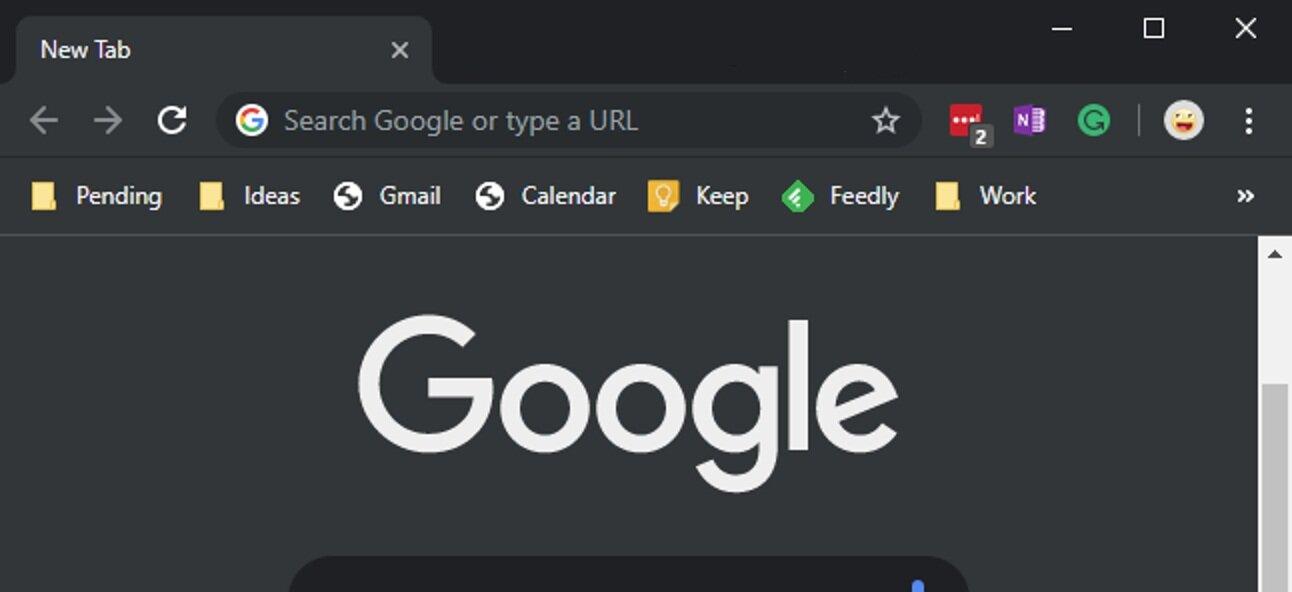
					<content type="html" xml:base="https://bloganchoi.com/cach-bat-che-do-toi-cho-moi-trang-web-tren-trinh-duyet-chrome/"><![CDATA[<p><strong>Hầu hết các trang web hiện nay đều dùng nền trắng chữ đen, nhưng nhiều người thấy như vậy dễ bị chói mắt, nhất là khi làm việc với máy tính thường xuyên và làm buổi tối. Nếu bạn cũng đang gặp vấn đề này thì hãy xem cách bật chế độ tối cho mọi trang web trên trình duyệt Chrome nhé!</strong></p>
<p><span id="more-514322"></span></p>
<figure id="attachment_515035" aria-describedby="caption-attachment-515035" style="width: 1292px" class="wp-caption aligncenter"><img loading="lazy" class="wp-image-515035 size-full" title="Nền tối giúp đỡ chói mắt khi dùng máy tính thường xuyên (Ảnh: Internet)." src="https://bloganchoi.com/wp-content/uploads/2022/04/che-do-toi-chrome.jpg" alt="Nền tối giúp đỡ chói mắt khi dùng máy tính thường xuyên (Ảnh: Internet)." width="1292" height="592" srcset="https://bloganchoi.com/wp-content/uploads/2022/04/che-do-toi-chrome.jpg 1292w, https://bloganchoi.com/wp-content/uploads/2022/04/che-do-toi-chrome-300x137.jpg 300w, https://bloganchoi.com/wp-content/uploads/2022/04/che-do-toi-chrome-1024x469.jpg 1024w, https://bloganchoi.com/wp-content/uploads/2022/04/che-do-toi-chrome-768x352.jpg 768w, https://bloganchoi.com/wp-content/uploads/2022/04/che-do-toi-chrome-696x319.jpg 696w, https://bloganchoi.com/wp-content/uploads/2022/04/che-do-toi-chrome-1068x489.jpg 1068w, https://bloganchoi.com/wp-content/uploads/2022/04/che-do-toi-chrome-917x420.jpg 917w" sizes="(max-width: 1292px) 100vw, 1292px" /><figcaption id="caption-attachment-515035" class="wp-caption-text">Nền tối giúp đỡ chói mắt khi dùng máy tính thường xuyên (Ảnh: Internet).</figcaption></figure>
<p>Nhiều người hiện nay có xu hướng dùng nền tối cho PC và các ứng dụng di động, cũng có thể bật chế độ tối cho Chrome trên Windows 11 bằng cách vào <strong>Colors Personalization Settings</strong> (Cài đặt cá nhân hóa màu sắc) và chọn <strong>Dark</strong>. Tuy nhiên cách này chỉ làm thay đổi giao diện của trình duyệt Chrome chứ không chuyển màu nền của các trang web thành tối.</p>
<p>Vậy nếu muốn biến các trang web thành nền tối thì sao? Hãy xem cách làm ngay dưới đây nhé.</p>
<h2><strong>Bật chế độ tối cho các trang web bằng cài đặt flag</strong></h2>
<p>Bản thân Chrome đã có sẵn tùy chọn để chuyển giao diện trang web sang nền đen, đó là một chế độ cài đặt ẩn trong tab <strong>Experiments</strong> của Chrome. Cách làm như sau:</p>
<ul>
<li>Mở trình duyệt Chrome và nhập <strong>chrome://flags/</strong> vào thanh địa chỉ URL phía trên, nhấn <strong>Enter</strong>.</li>
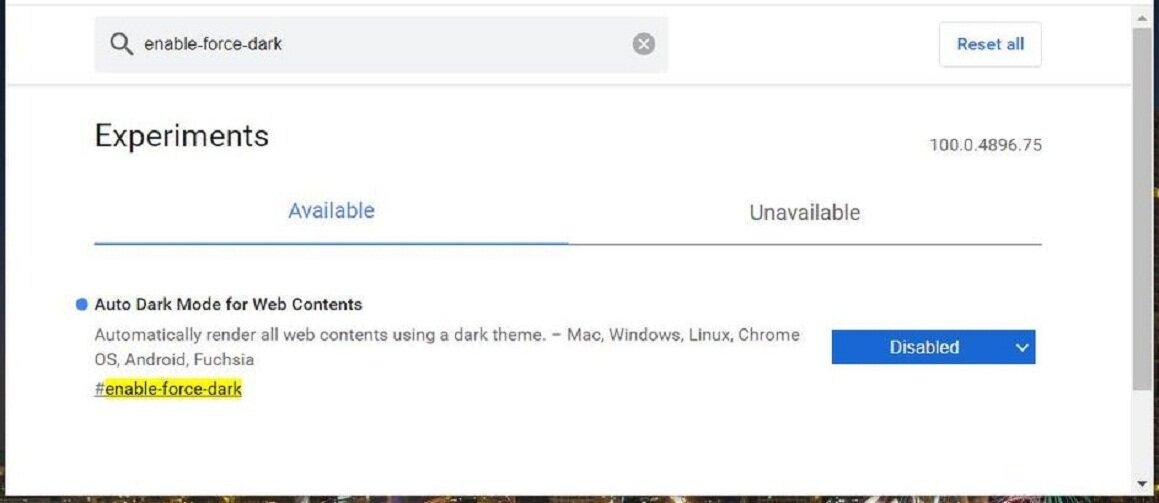
<li>Chrome sẽ chuyển vào tab Experiments, bạn nhập từ khóa enable-force-dark vào ô tìm kiếm phía trên. Kết quả sẽ hiển thị mục <strong>Auto Dark Mode for Web Content</strong> (Chế độ tối tự động cho nội dung web).</li>
</ul>
<figure id="attachment_515045" aria-describedby="caption-attachment-515045" style="width: 1159px" class="wp-caption aligncenter"><img loading="lazy" class="wp-image-515045 size-full" title="Chế độ tối đang ở trạng thái tắt (Disabled) (Ảnh: Internet)." src="https://bloganchoi.com/wp-content/uploads/2022/04/che-do-toi-chrome-1-1.jpg" alt="Chế độ tối đang ở trạng thái tắt (Disabled) (Ảnh: Internet)." width="1159" height="503" srcset="https://bloganchoi.com/wp-content/uploads/2022/04/che-do-toi-chrome-1-1.jpg 1159w, https://bloganchoi.com/wp-content/uploads/2022/04/che-do-toi-chrome-1-1-300x130.jpg 300w, https://bloganchoi.com/wp-content/uploads/2022/04/che-do-toi-chrome-1-1-1024x444.jpg 1024w, https://bloganchoi.com/wp-content/uploads/2022/04/che-do-toi-chrome-1-1-768x333.jpg 768w, https://bloganchoi.com/wp-content/uploads/2022/04/che-do-toi-chrome-1-1-696x302.jpg 696w, https://bloganchoi.com/wp-content/uploads/2022/04/che-do-toi-chrome-1-1-1068x464.jpg 1068w, https://bloganchoi.com/wp-content/uploads/2022/04/che-do-toi-chrome-1-1-968x420.jpg 968w" sizes="(max-width: 1159px) 100vw, 1159px" /><figcaption id="caption-attachment-515045" class="wp-caption-text">Chế độ tối đang ở trạng thái tắt (Disabled) (Ảnh: Internet).</figcaption></figure>
<ul>
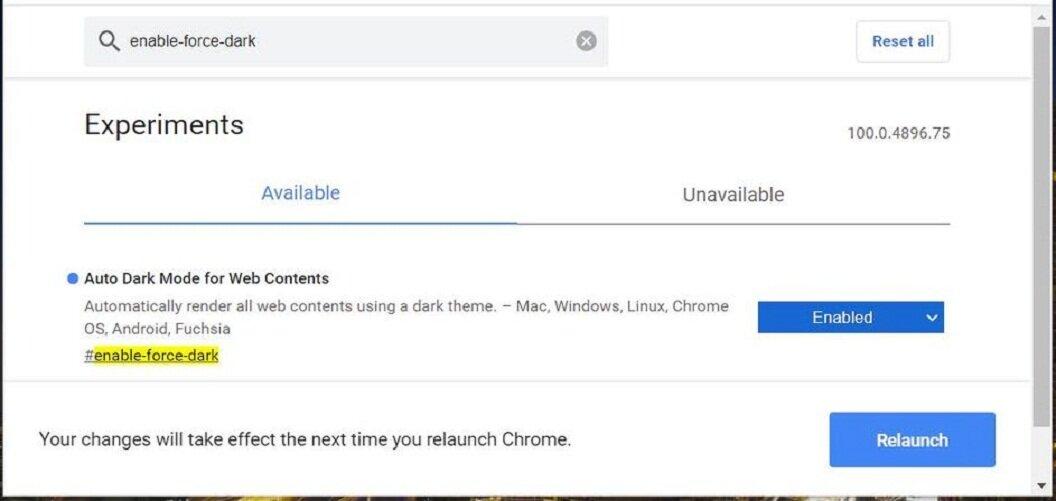
<li>Bên phải có menu sổ xuống, chọn <strong>Enabled</strong> để bật chức năng này.</li>
<li>Nhấp vào nút <strong>Relaunch</strong> (Khởi chạy lại) ở phía dưới để áp dụng thay đổi.</li>
</ul>
<figure id="attachment_515047" aria-describedby="caption-attachment-515047" style="width: 1056px" class="wp-caption aligncenter"><img loading="lazy" class="wp-image-515047 size-full" title="Bật chế độ tối (Enabled) và nhấn Relaunch để khởi chạy lại Chrome (Ảnh: Internet)." src="https://bloganchoi.com/wp-content/uploads/2022/04/che-do-toi-chrome-2.jpg" alt="Bật chế độ tối (Enabled) và nhấn Relaunch để khởi chạy lại Chrome (Ảnh: Internet)." width="1056" height="501" srcset="https://bloganchoi.com/wp-content/uploads/2022/04/che-do-toi-chrome-2.jpg 1056w, https://bloganchoi.com/wp-content/uploads/2022/04/che-do-toi-chrome-2-300x142.jpg 300w, https://bloganchoi.com/wp-content/uploads/2022/04/che-do-toi-chrome-2-1024x486.jpg 1024w, https://bloganchoi.com/wp-content/uploads/2022/04/che-do-toi-chrome-2-768x364.jpg 768w, https://bloganchoi.com/wp-content/uploads/2022/04/che-do-toi-chrome-2-696x330.jpg 696w, https://bloganchoi.com/wp-content/uploads/2022/04/che-do-toi-chrome-2-885x420.jpg 885w" sizes="(max-width: 1056px) 100vw, 1056px" /><figcaption id="caption-attachment-515047" class="wp-caption-text">Bật chế độ tối (Enabled) và nhấn Relaunch để khởi chạy lại Chrome (Ảnh: Internet).</figcaption></figure>
<p>Sau khi Chrome khởi động lại, các trang web sẽ chuyển sang giao diện nền tối. Bạn có thể thử mở Google và tìm kiếm các trang web bất kỳ để kiểm tra.</p>
<p>Ngoài ra bạn có thể thử các tùy chọn khác ngoài <strong>Enabled</strong> ở bước trên, mỗi tùy chọn sẽ tạo ra hiệu ứng khác nhau cho nền tối.</p>
<h2><strong>Bật chế độ tối cho trang web với extension (tiện ích mở rộng) trên Chrome</strong></h2>
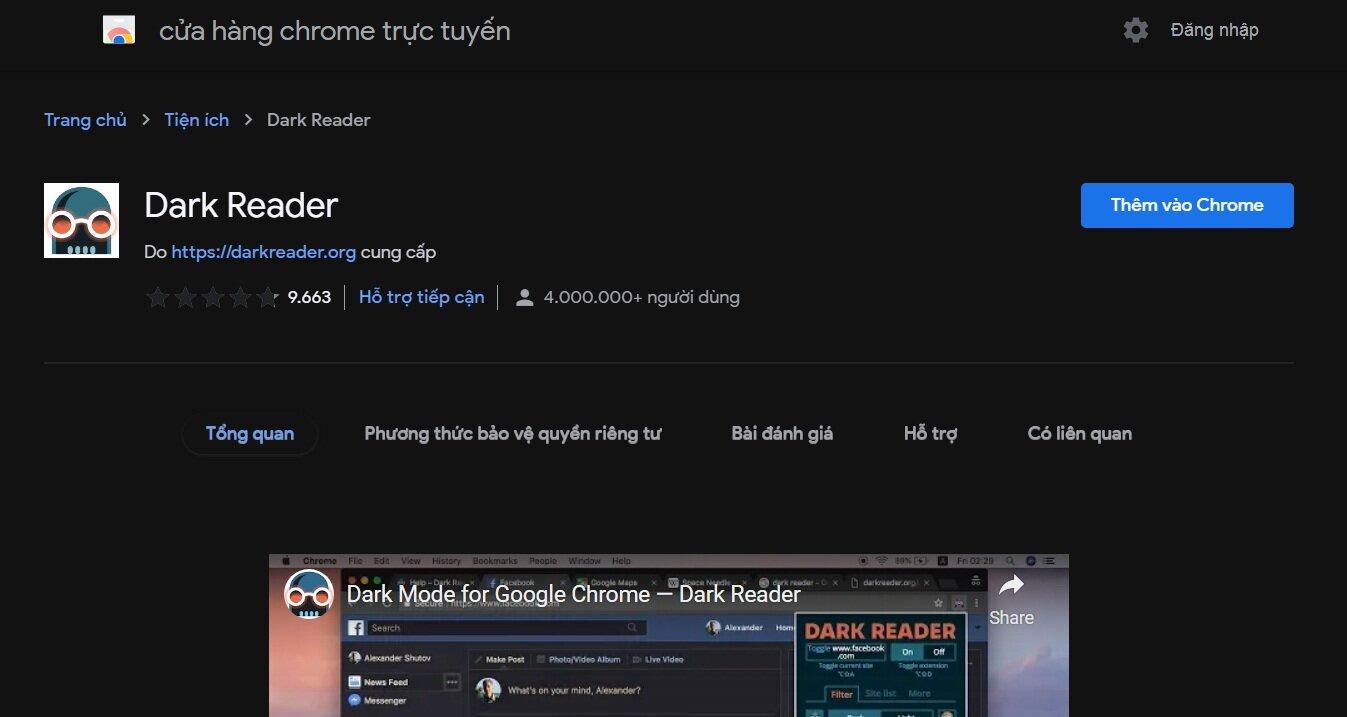
<p>Có một số extension dành cho Chrome để chuyển nền tối cho các trang web, trong đó <em>Dark Reader</em> được đánh giá là có nhiều tính năng tốt. Để cài đặt, hãy vào <a href="https://bloganchoi.com/xredirect/?afflink=0&hl=vi&nofollow=1&noindex=1&outlink=1&rdtp=header&utm_campaign=bloganchoi.com%7C%7Cbloganchoi.com%7C%7Cbloganchoi.com&utm_content=bloganchoi.com&utm_medium=%7C%7Chttps%3A%2F%2Fchrome.google.com%2Fwebstore%3Fhl%3Dvi%7C%7C&utm_source=https%3A%2F%2Fbloganchoi.com%2Fcach-bat-che-do-toi-cho-moi-trang-web-tren-trinh-duyet-chrome%2F&utm_term=bloganchoi.com&wafx=1&wpaflt=80c08a46&wpaflt_url_domain=google.com&wpaflt_url_host=chrome.google.com&wppepvndtecrv=kVX3_gwrzZgiFdraUYKuHWPrZ2iISOS5Y5KtA0F6HHxjrjBl7esTvqmQz3ODPSBALlYuQQvu8A4k6DkC_U8jovL2Mp6XyO93vBJPbMTLamvlyrjn1bBg-VKUJC114b6UvHGVBcuNnpd3TaFmkbC5_9TN59qOKBPhrIV9tH1JS4Ewl557KiX_u5DNrHtONLkxDxCjBjN2bu8UWK6CtwjrDekuEjaZQyiSDa8zA6UPN3yCoVx4rticCeH69IdMstgOb8cVXzUb36gUPWPQEtB5gH38OTMGqoXAz_QekLV_tGOnBZpDDy92NXlNam-YIujYbrN_qtuZ2JA60-d5cgrlDQSMbHJoUKjGjfbQYWsVasHgEvE9rh7qEF6waNc253QmDplTxncPUDGE0mgKYsJFHHqPOWXbX-hd-Mpv4GAMY-xEcEGlBlUNEEhb7vs98yI5zKLfP_67FT3yX7nkYfaEE9wguYZANOEcRFbUgR-bLXLKcbMim-DqDEq4w5eEJSJStizjc9K72kJZb_cs7qzwq3Yb78EdSUmspU2UHVsSe4qdW6StRhyYPlesDPxYMN0w_kYDuMVHv2vBTC1_tOrULyB15NCiyRK1cSQ-x5XJkufhdH1bFV5d44utUXw92hlPVyVFDmV-EgVviyyyMxwvnj28o8mHSWdjn-8nVe6Rh7PTvJ5ODnGyEgiyUV2NX_kkO6Pr4xsWglWI13UYeMr1x1o69UWGOvXZwGXaKcDhgyDIKZiijs7i_MXKyiTYVztXvsBdpzT36irWUeGuuaNGOChJ8mogd0tW_AJnwRkeN2eTjygzcSI-UqXVmRW421CC8VWHgUJGWoCnuY_qjXf4YyXYHyDlNupRWT0." target="_blank" rel="nofollow">cửa hàng Chrome</a> và tìm <em>Dark Reader</em>, sau đó nhấn nút <strong>Thêm vào Chrome</strong>. Hoặc <a href="https://bloganchoi.com/xredirect/?afflink=0&hl=vi&nofollow=1&noindex=1&outlink=1&rdtp=header&utm_campaign=bloganchoi.com%7C%7Cbloganchoi.com%7C%7Cbloganchoi.com&utm_content=bloganchoi.com&utm_medium=%7C%7Chttps%3A%2F%2Fchrome.google.com%2Fwebstore%2Fdetail%2Fdark-reader%2Feimadpbcbfnmbkopoojfekhnkhdbieeh%3Fhl%3Dvi%7C%7C&utm_source=https%3A%2F%2Fbloganchoi.com%2Fcach-bat-che-do-toi-cho-moi-trang-web-tren-trinh-duyet-chrome%2F&utm_term=bloganchoi.com&wafx=1&wpaflt=80c08a46&wpaflt_url_domain=google.com&wpaflt_url_host=chrome.google.com&wppepvndtecrv=uUlg834NvZIek1rr2XEOsMktjGvhgcMNE6DEL9uax3puCDq-vQ89O4KYwcMkuaFuenVSYDFHLz4LmoMqb3Js2lS-0F9qwsQNYtXtFfFKH4VaFlfbei_BlWe_uCffuUKoCkMhR3uhY0dBC7Nrl7idE3zjFmpVuw-DeQRdc6mUMKyxFaWpixK7JAFoYJAFxRI_szFgcWfIRVwkgiepXn20cI_pauox_l6UEDTtvfqyX1VyUwLGcEqb3gSxnVX9Pxrel73zMY3KSqfeFt4WR6m8PhG6VXCJWQXOOBCK-Smy7n9122ufFLXqTRDid_azRxVmIfC17NzxJPcJAGZxOr56w9kFt5mcZOtLySaVve1QQShd2psJ471nWf0NYRRRMp43Q-2M4dm2K3A0Fb8ktGJ8wUqIDNQyUAx5_Vbp0fWx8seqIX2mdExDD2S8ukocn_3n65dqbOKvnvf5EQM2u66tRJ2BAK_Bg8PwrGGnMBG48UkmyhpnPFxarvANbwfpeZlLkFsC218-cEYCKaGcI0ZDaPjoKDYvAJBeKNDOR0QYHC6e_7_MvcX40yGNbAULN-7eq5KVt8hEd-KzftPbGYyDQZjFIVPfP2aoDYzcae2s7r7HYJ0Wib8r_8LeEjL0OYXRDi-k9RPb5rHYZZeU-1D73Mjhekmk0XmKmcbGEBurKfkZlE4aYvC_EekCnNk8Ic3i4kBb2U-nLkJeNSFJAD2eWi9K6zjSjhuQX4-4x-i6PbfBMyCtP_giGXJ8C7nYl7RJye4lF8tFO64kAic4AQhvU2WPiHgsCGJo3IN46ahS9c_eixXzPhjKXEYMxa7uF8WVPH3dU-jydKc40T0MmBp67rSMVUkkQkvI5q7r-HrlDCiGhGhtFG-9V7--XP_K1XJEZf90lhyIA62ZmT1XfZeC2aKI-LxcYgM9D1igf5MpxqWFyaTzFPBtIdOd-QsGfkD1cJOtyUoFVTiB0jJnG1Y6ZqlcmGZ650p_mdB5YtaJhYQVYfEHenTKxw.." target="_blank" rel="nofollow">cài Dark Reader cho Chrome tại đây</a>.</p>
<figure id="attachment_515051" aria-describedby="caption-attachment-515051" style="width: 1347px" class="wp-caption aligncenter"><img loading="lazy" class="wp-image-515051 size-full" title="Tải Dark Reader từ cửa hàng Chrome (Ảnh: BlogAnChoi)." src="https://bloganchoi.com/wp-content/uploads/2022/04/che-do-toi-chrome-2-1.jpg" alt="Tải Dark Reader từ cửa hàng Chrome (Ảnh: BlogAnChoi)." width="1347" height="717" srcset="https://bloganchoi.com/wp-content/uploads/2022/04/che-do-toi-chrome-2-1.jpg 1347w, https://bloganchoi.com/wp-content/uploads/2022/04/che-do-toi-chrome-2-1-300x160.jpg 300w, https://bloganchoi.com/wp-content/uploads/2022/04/che-do-toi-chrome-2-1-1024x545.jpg 1024w, https://bloganchoi.com/wp-content/uploads/2022/04/che-do-toi-chrome-2-1-768x409.jpg 768w, https://bloganchoi.com/wp-content/uploads/2022/04/che-do-toi-chrome-2-1-696x370.jpg 696w, https://bloganchoi.com/wp-content/uploads/2022/04/che-do-toi-chrome-2-1-1068x568.jpg 1068w, https://bloganchoi.com/wp-content/uploads/2022/04/che-do-toi-chrome-2-1-789x420.jpg 789w" sizes="(max-width: 1347px) 100vw, 1347px" /><figcaption id="caption-attachment-515051" class="wp-caption-text">Tải Dark Reader từ cửa hàng Chrome (Ảnh: BlogAnChoi).</figcaption></figure>
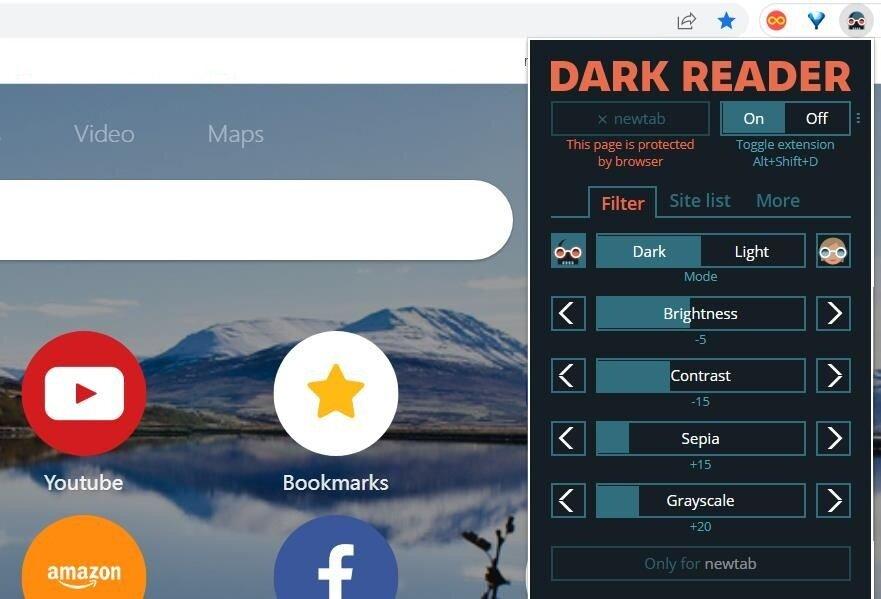
<p>Sau khi cài đặt, nếu bạn không nhìn thấy icon của Dark Reader hiện trên thanh công cụ của Chrome thì hãy nhấp vào biểu tượng mảnh ghép hình để mở danh sách các extension, chọn ghim Dark Reader để luôn hiển thị trên thanh công cụ, sau đó nhấn vào icon của nó để mở các tùy chọn như hình dưới đây.</p>
<figure id="attachment_515053" aria-describedby="caption-attachment-515053" style="width: 881px" class="wp-caption aligncenter"><img loading="lazy" class="wp-image-515053 size-full" title="Các chức năng của Dark Reader (Ảnh: Internet)." src="https://bloganchoi.com/wp-content/uploads/2022/04/che-do-toi-chrome-3.jpg" alt="Các chức năng của Dark Reader (Ảnh: Internet)." width="881" height="599" srcset="https://bloganchoi.com/wp-content/uploads/2022/04/che-do-toi-chrome-3.jpg 881w, https://bloganchoi.com/wp-content/uploads/2022/04/che-do-toi-chrome-3-300x204.jpg 300w, https://bloganchoi.com/wp-content/uploads/2022/04/che-do-toi-chrome-3-768x522.jpg 768w, https://bloganchoi.com/wp-content/uploads/2022/04/che-do-toi-chrome-3-696x473.jpg 696w, https://bloganchoi.com/wp-content/uploads/2022/04/che-do-toi-chrome-3-618x420.jpg 618w" sizes="(max-width: 881px) 100vw, 881px" /><figcaption id="caption-attachment-515053" class="wp-caption-text">Các chức năng của Dark Reader (Ảnh: Internet).</figcaption></figure>
<p>Chọn <strong>Dark</strong> để chuyển sang chế độ tối, hầu hết các trang web sẽ chuyển thành nền đen. Nếu muốn trở lại chế độ sáng như cũ thì chọn <strong>Light</strong> hoặc nút <strong>Off</strong> phía trên.</p>
<p>Ngoài ra bạn có thể chỉnh các yếu tố khác liên quan đến hình ảnh như <strong>Brightness</strong> (Độ sáng), <strong>Contrast</strong> (Độ tương phản), <strong>Sepia</strong> (màu nâu đỏ) và <strong>Grayscale</strong> (thang độ xám). Có thể áp dụng các tùy chọn này cho tất cả mọi trang web hoặc chỉ một trang nào đó trong mục <strong>Only for</strong>.</p>
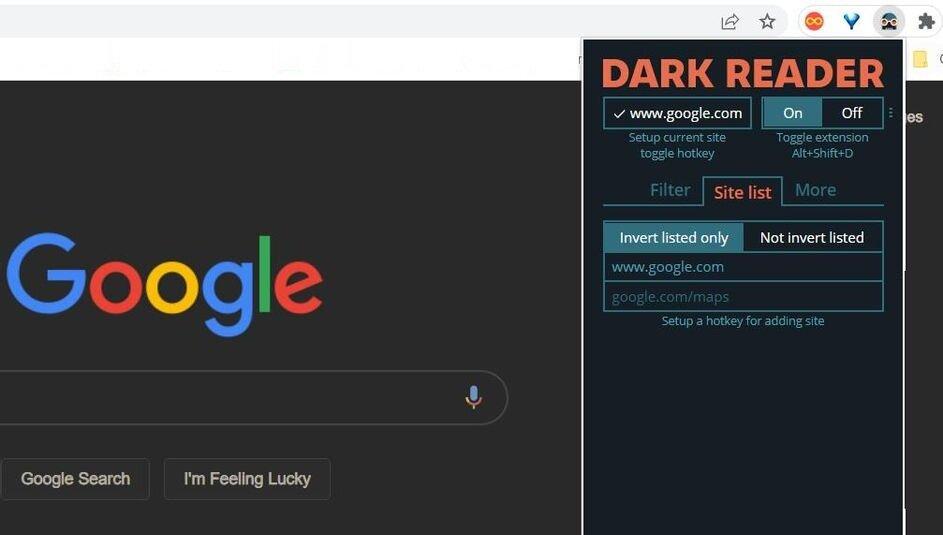
<p>Theo mặc định, chế độ tối sẽ áp dụng cho tất cả các trang web sau khi bật. Nếu bạn muốn giới hạn chỉ áp dụng cho một số trang nhất định thì nhấp vào tab <strong>Site list</strong> của Dark Reader, sau đó nhập địa chỉ URL của các trang web cần chuyển sang nền tối trong mục <strong>Invert listed only</strong>.</p>
<figure id="attachment_515054" aria-describedby="caption-attachment-515054" style="width: 943px" class="wp-caption aligncenter"><img loading="lazy" class="wp-image-515054 size-full" title="Chỉ bật chế độ tối cho một số trang web nhất định (Ảnh: Internet)." src="https://bloganchoi.com/wp-content/uploads/2022/04/che-do-toi-chrome-4.jpg" alt="Chỉ bật chế độ tối cho một số trang web nhất định (Ảnh: Internet)." width="943" height="535" srcset="https://bloganchoi.com/wp-content/uploads/2022/04/che-do-toi-chrome-4.jpg 943w, https://bloganchoi.com/wp-content/uploads/2022/04/che-do-toi-chrome-4-300x170.jpg 300w, https://bloganchoi.com/wp-content/uploads/2022/04/che-do-toi-chrome-4-768x436.jpg 768w, https://bloganchoi.com/wp-content/uploads/2022/04/che-do-toi-chrome-4-696x395.jpg 696w, https://bloganchoi.com/wp-content/uploads/2022/04/che-do-toi-chrome-4-740x420.jpg 740w" sizes="(max-width: 943px) 100vw, 943px" /><figcaption id="caption-attachment-515054" class="wp-caption-text">Chỉ bật chế độ tối cho một số trang web nhất định (Ảnh: Internet).</figcaption></figure>
<p>Trong tab <strong>More</strong> có nhiều tính năng khác để tùy chỉnh cho các trang web, ví dụ như bạn có thể thay đổi phông chữ trên web trong mục <strong>Select a font</strong>.</p>
<p><iframe loading="lazy" class="youtube-player" width="640" height="360" src="https://www.youtube.com/embed/E_QvgjqEiT8?version=3&#038;rel=1&#038;showsearch=0&#038;showinfo=1&#038;iv_load_policy=1&#038;fs=1&#038;hl=vi&#038;autohide=2&#038;wmode=transparent" allowfullscreen="true" style="border:0;" sandbox="allow-scripts allow-same-origin allow-popups allow-presentation"></iframe></p>
<p>Như vậy là bạn đã biết 2 cách để chuyển nền tối cho mọi trang web khi dùng trình duyệt Chrome. Cách bật flag là cơ bản, còn dùng extension Dark Reader sẽ cho bạn nhiều tùy chọn hơn để thay đổi giao diện trang web.</p>
<p>Bạn đã sẵn sàng thử chế độ tối trên Chrome chưa? Hãy để lại ý kiến dưới phần bình luận nhé!</p>
<p><strong>Mời bạn xem thêm các bài viết liên quan:</strong></p>
<ul>
<li><strong><a href="https://bloganchoi.com/cach-su-dung-google-chrome-tab-bookmark/">5 tip sử dụng tab và bookmark trên Google Chrome để làm việc nhanh chóng và tiện lợi hơn</a></strong></li>
<li><strong><a href="https://bloganchoi.com/cach-luu-video-youtube-ve-dien-thoai/">Hướng dẫn 5 cách lưu video YouTube về điện thoại, máy tính dễ dàng, nhanh chóng</a></strong></li>
</ul>
<p>Hãy theo dõi BlogAnChoi để cập nhật nhiều thông tin bổ ích nhé!</p>]]></content>
		
					<link rel="replies" type="text/html" href="https://bloganchoi.com/cach-bat-che-do-toi-cho-moi-trang-web-tren-trinh-duyet-chrome/#comments" thr:count="0" />
			<link rel="replies" type="application/atom+xml" href="https://bloganchoi.com/cach-bat-che-do-toi-cho-moi-trang-web-tren-trinh-duyet-chrome/feed/atom/" thr:count="0" />
			<thr:total>0</thr:total>
			</entry>
	</feed>