<?xml version="1.0" encoding="UTF-8"?><feed
	xmlns="http://www.w3.org/2005/Atom"
	xmlns:thr="http://purl.org/syndication/thread/1.0"
	xml:lang="vi"
	
	xmlns:georss="http://www.georss.org/georss"
	xmlns:geo="http://www.w3.org/2003/01/geo/wgs84_pos#"
	>
	<title type="text">Cách vệ sinh máy tính &#8211; BlogAnChoi</title>
	<subtitle type="text">Blog giải trí về du lịch, làm đẹp, quán ngon dành cho giới trẻ.</subtitle>

	<updated>2022-06-04T00:40:37Z</updated>

	<link rel="alternate" type="text/html" href="https://bloganchoi.com" />
	<id>https://bloganchoi.com/feed/atom/</id>
	<link rel="self" type="application/atom+xml" href="https://bloganchoi.com/tag/cach-ve-sinh-may-tinh/feed/atom/" />

	
	<entry>
		<author>
			<name>aozora</name>
					</author>

		<title type="html"><![CDATA[Những việc cần thiết bạn nên làm trước khi bán lại máy tính cho người khác]]></title>
		<link rel="alternate" type="text/html" href="https://bloganchoi.com/viec-can-lam-truoc-khi-ban-lai-may-tinh/" />

		<id>https://bloganchoi.com/?p=538182</id>
		<updated>2022-06-04T00:40:37Z</updated>
		<published>2022-06-04T00:40:37Z</published>
		<category scheme="https://bloganchoi.com" term="Công nghệ" /><category scheme="https://bloganchoi.com" term="bán máy tính cũ" /><category scheme="https://bloganchoi.com" term="cách sao lưu dữ liệu win 10" /><category scheme="https://bloganchoi.com" term="Cách vệ sinh máy tính" /><category scheme="https://bloganchoi.com" term="khôi phục cài đặt gốc win 10" /><category scheme="https://bloganchoi.com" term="kiểm tra" /><category scheme="https://bloganchoi.com" term="máy tính" /><category scheme="https://bloganchoi.com" term="Máy tính Windows" /><category scheme="https://bloganchoi.com" term="vệ sinh" />
		<summary type="html"><![CDATA[Khi bạn muốn mua một chiếc máy tính mới nhưng không muốn bỏ máy cũ thì cách tốt nhất là bán lại cho người khác. Nhưng bạn sợ dữ liệu và thông tin cá nhân của mình trong máy bị người khác biết được? Hãy thực hiện các bước sau để đảm bảo dữ liệu]]></summary>

					<content type="html" xml:base="https://bloganchoi.com/viec-can-lam-truoc-khi-ban-lai-may-tinh/"><![CDATA[<p><strong>Khi bạn muốn mua một chiếc máy tính mới nhưng không muốn bỏ máy cũ thì cách tốt nhất là bán lại cho người khác. Nhưng bạn sợ dữ liệu và thông tin cá nhân của mình trong máy bị người khác biết được? Hãy thực hiện các bước sau để đảm bảo dữ liệu của bạn được an toàn và chiếc máy ở trạng thái tốt nhất nhé.</strong></p>
<p><span id="more-538182"></span></p>
<h2><strong>1. Sao lưu dữ liệu trong máy</strong></h2>
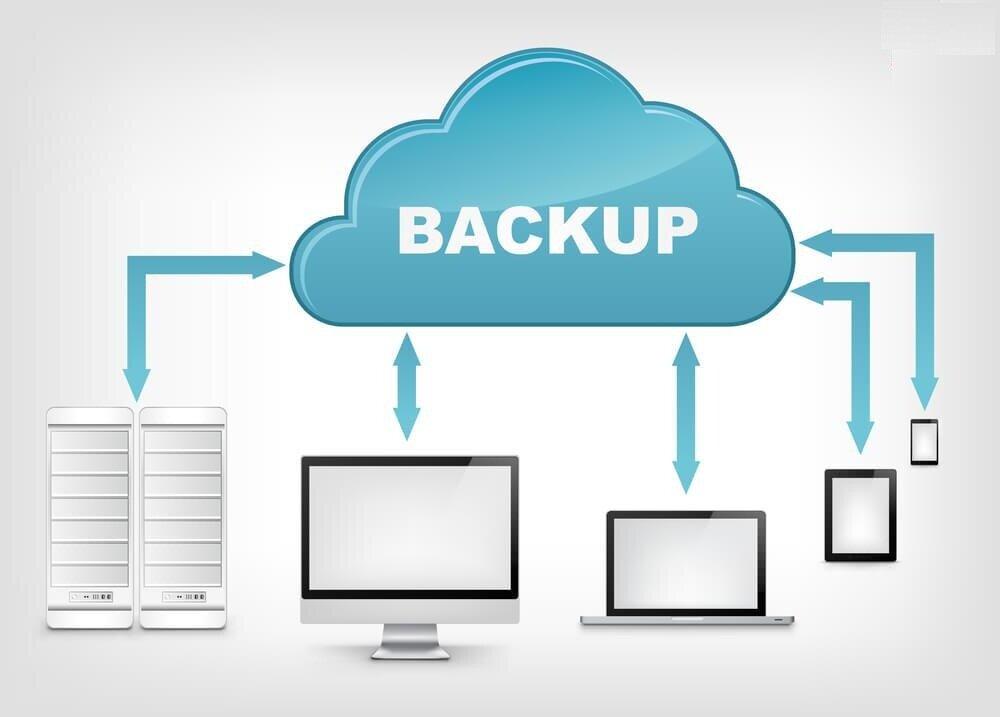
<p>Để đảm bảo không bị lộ dữ liệu, bạn phải xóa hết mọi thứ trong máy trước khi đưa cho người mua, nhưng trước khi xóa cần phải tạo một bản sao lưu các file để sau đó khôi phục lại vào máy mới.</p>
<figure id="attachment_538343" aria-describedby="caption-attachment-538343" style="width: 1000px" class="wp-caption aligncenter"><img loading="lazy" class="wp-image-538343 size-full" title="Sao lưu giúp đảm bảo an toàn cho dữ liệu khi cần đổi máy (Ảnh: Internet)." src="https://bloganchoi.com/wp-content/uploads/2022/05/backup-du-lieu-1.jpg" alt="Sao lưu giúp đảm bảo an toàn cho dữ liệu khi cần đổi máy (Ảnh: Internet)." width="1000" height="717" srcset="https://bloganchoi.com/wp-content/uploads/2022/05/backup-du-lieu-1.jpg 1000w, https://bloganchoi.com/wp-content/uploads/2022/05/backup-du-lieu-1-300x215.jpg 300w, https://bloganchoi.com/wp-content/uploads/2022/05/backup-du-lieu-1-768x551.jpg 768w, https://bloganchoi.com/wp-content/uploads/2022/05/backup-du-lieu-1-696x499.jpg 696w, https://bloganchoi.com/wp-content/uploads/2022/05/backup-du-lieu-1-586x420.jpg 586w" sizes="(max-width: 1000px) 100vw, 1000px" /><figcaption id="caption-attachment-538343" class="wp-caption-text">Sao lưu giúp đảm bảo an toàn cho dữ liệu khi cần đổi máy (Ảnh: Internet).</figcaption></figure>
<p>Trong quá trình sử dụng, có thể bạn đã tạo các bản sao lưu cục bộ nằm trong các ổ đĩa của máy, nhưng vì bạn sẽ khôi phục cài đặt gốc trước khi bán nên hãy chuyển tất cả dữ liệu lên dịch vụ đám mây hoặc dùng các ổ đĩa ngoài.</p>
<p>Cách sao lưu dữ liệu vào các thiết bị bên ngoài như sau:</p>
<ul>
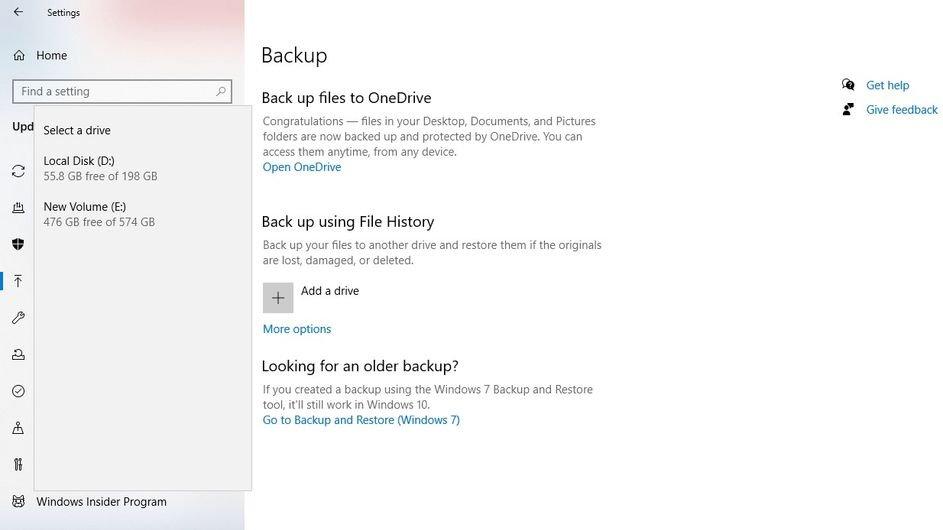
<li>Nhấp chuột phải vào nút <strong>Start</strong>, chọn <strong>Settings ⇒ Update &amp; Security</strong></li>
<li>Trong cột bên trái, chọn <strong>Backup</strong></li>
<li>Trong mục <strong>Back up using File History</strong> (Sao lưu bằng Lịch sử Tệp), nhấp vào <strong>Add a drive</strong> (Thêm ổ đĩa)</li>
</ul>
<figure id="attachment_538344" aria-describedby="caption-attachment-538344" style="width: 943px" class="wp-caption aligncenter"><img loading="lazy" class="wp-image-538344 size-full" title="Sao lưu dữ liệu vào các ổ đĩa ngoài (Ảnh: Internet)." src="https://bloganchoi.com/wp-content/uploads/2022/05/backup-du-lieu-2.jpg" alt="Sao lưu dữ liệu vào các ổ đĩa ngoài (Ảnh: Internet)." width="943" height="530" srcset="https://bloganchoi.com/wp-content/uploads/2022/05/backup-du-lieu-2.jpg 943w, https://bloganchoi.com/wp-content/uploads/2022/05/backup-du-lieu-2-300x169.jpg 300w, https://bloganchoi.com/wp-content/uploads/2022/05/backup-du-lieu-2-768x432.jpg 768w, https://bloganchoi.com/wp-content/uploads/2022/05/backup-du-lieu-2-696x391.jpg 696w, https://bloganchoi.com/wp-content/uploads/2022/05/backup-du-lieu-2-747x420.jpg 747w" sizes="(max-width: 943px) 100vw, 943px" /><figcaption id="caption-attachment-538344" class="wp-caption-text">Sao lưu dữ liệu vào các ổ đĩa ngoài (Ảnh: Internet).</figcaption></figure>
<ul>
<li>Hệ thống sẽ hiện ra cửa sổ để bạn chọn ổ đĩa ngoài chứa bản sao lưu</li>
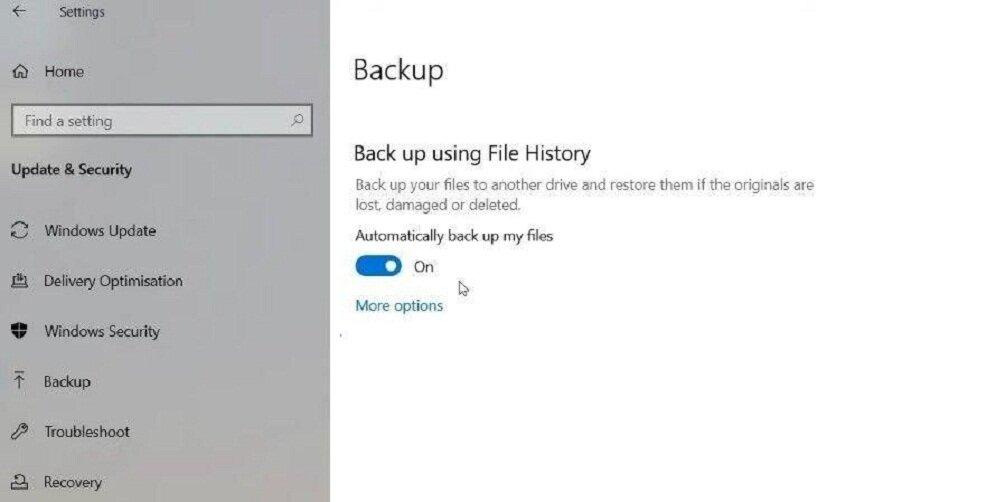
<li>Sau khi chọn xong, bạn sẽ thấy hiển thị một tùy chọn là <strong>Automatically backup my files (</strong>Tự động sao lưu tệp của tôi), nhấn vào thanh gạt để bật <strong>On</strong></li>
</ul>
<figure id="attachment_538355" aria-describedby="caption-attachment-538355" style="width: 996px" class="wp-caption aligncenter"><img loading="lazy" class="wp-image-538355 size-full" title="Bật On ở mục Automatically backup my files (Ảnh: Internet)." src="https://bloganchoi.com/wp-content/uploads/2022/05/backup-du-lieu-3-1.jpg" alt="Bật On ở mục Automatically backup my files (Ảnh: Internet)." width="996" height="502" srcset="https://bloganchoi.com/wp-content/uploads/2022/05/backup-du-lieu-3-1.jpg 996w, https://bloganchoi.com/wp-content/uploads/2022/05/backup-du-lieu-3-1-300x151.jpg 300w, https://bloganchoi.com/wp-content/uploads/2022/05/backup-du-lieu-3-1-768x387.jpg 768w, https://bloganchoi.com/wp-content/uploads/2022/05/backup-du-lieu-3-1-696x351.jpg 696w, https://bloganchoi.com/wp-content/uploads/2022/05/backup-du-lieu-3-1-833x420.jpg 833w" sizes="(max-width: 996px) 100vw, 996px" /><figcaption id="caption-attachment-538355" class="wp-caption-text">Bật On ở mục Automatically backup my files (Ảnh: Internet).</figcaption></figure>
<ul>
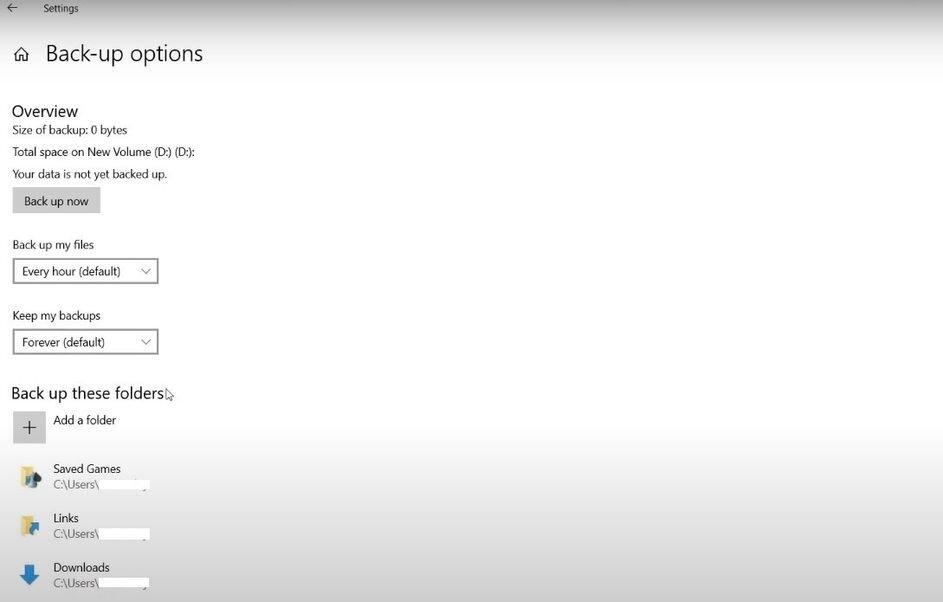
<li>Sau đó nhấp vào <strong>More options</strong> và xem trong danh sách <strong>Back up these folders</strong> (Sao lưu các thư mục này) đã có đủ các thư mục mà bạn muốn sao lưu hay chưa, nếu cần thêm thì nhấn nút <strong>Add a folder</strong> để chọn, cuối cùng nhấp vào <strong>Back up now</strong></li>
</ul>
<figure id="attachment_538347" aria-describedby="caption-attachment-538347" style="width: 943px" class="wp-caption aligncenter"><img loading="lazy" class="wp-image-538347 size-full" title="Nhấn Back up now để bắt đầu sao lưu (Ảnh: Internet)." src="https://bloganchoi.com/wp-content/uploads/2022/05/backup-du-lieu-4.jpg" alt="Nhấn Back up now để bắt đầu sao lưu (Ảnh: Internet)." width="943" height="602" srcset="https://bloganchoi.com/wp-content/uploads/2022/05/backup-du-lieu-4.jpg 943w, https://bloganchoi.com/wp-content/uploads/2022/05/backup-du-lieu-4-300x192.jpg 300w, https://bloganchoi.com/wp-content/uploads/2022/05/backup-du-lieu-4-768x490.jpg 768w, https://bloganchoi.com/wp-content/uploads/2022/05/backup-du-lieu-4-696x444.jpg 696w, https://bloganchoi.com/wp-content/uploads/2022/05/backup-du-lieu-4-658x420.jpg 658w" sizes="(max-width: 943px) 100vw, 943px" /><figcaption id="caption-attachment-538347" class="wp-caption-text">Nhấn Back up now để bắt đầu sao lưu (Ảnh: Internet).</figcaption></figure>
<p>Tùy vào lượng dữ liệu cần sao lưu, quá trình này có thể kéo dài một lúc. Thường thì bạn sẽ không thấy thanh hiển thị tiến trình trên màn hình, nhưng nếu nghe thấy tiếng ổ đĩa ngoài đang quay thì tức là dữ liệu đang được sao lưu.</p>
<p>Khi thấy tùy chọn <strong>Back up now</strong> xuất hiện lại thì quá trình đã thực hiện xong, bạn hãy chuyển sang bước tiếp theo là khôi phục cài đặt gốc cho máy tính.</p>
<h2><strong>2. Khôi phục cài đặt gốc cho máy tính Windows</strong></h2>
<p>Khôi phục cài đặt gốc sẽ xóa tất cả dữ liệu trong ổ cứng, làm cho máy tính trở về trạng thái ban đầu như lúc mới mua. Bước này khiến không ai có thể truy cập và xem được dữ liệu của bạn được lưu trên ổ đĩa.</p>
<p>Cách khôi phục cài đặt gốc cho máy tính Windows như sau:</p>
<ul>
<li>Nhấp chuột phải vào nút <strong>Start</strong>, chọn <strong>Setting ⇒ Update &amp; Security</strong></li>
<li>Trong thanh bên trái, chọn menu <strong>Recovery</strong> (Khôi phục)</li>
<li>Trong phần <strong>Reset this PC</strong>, nhấp vào <strong>Get started</strong></li>
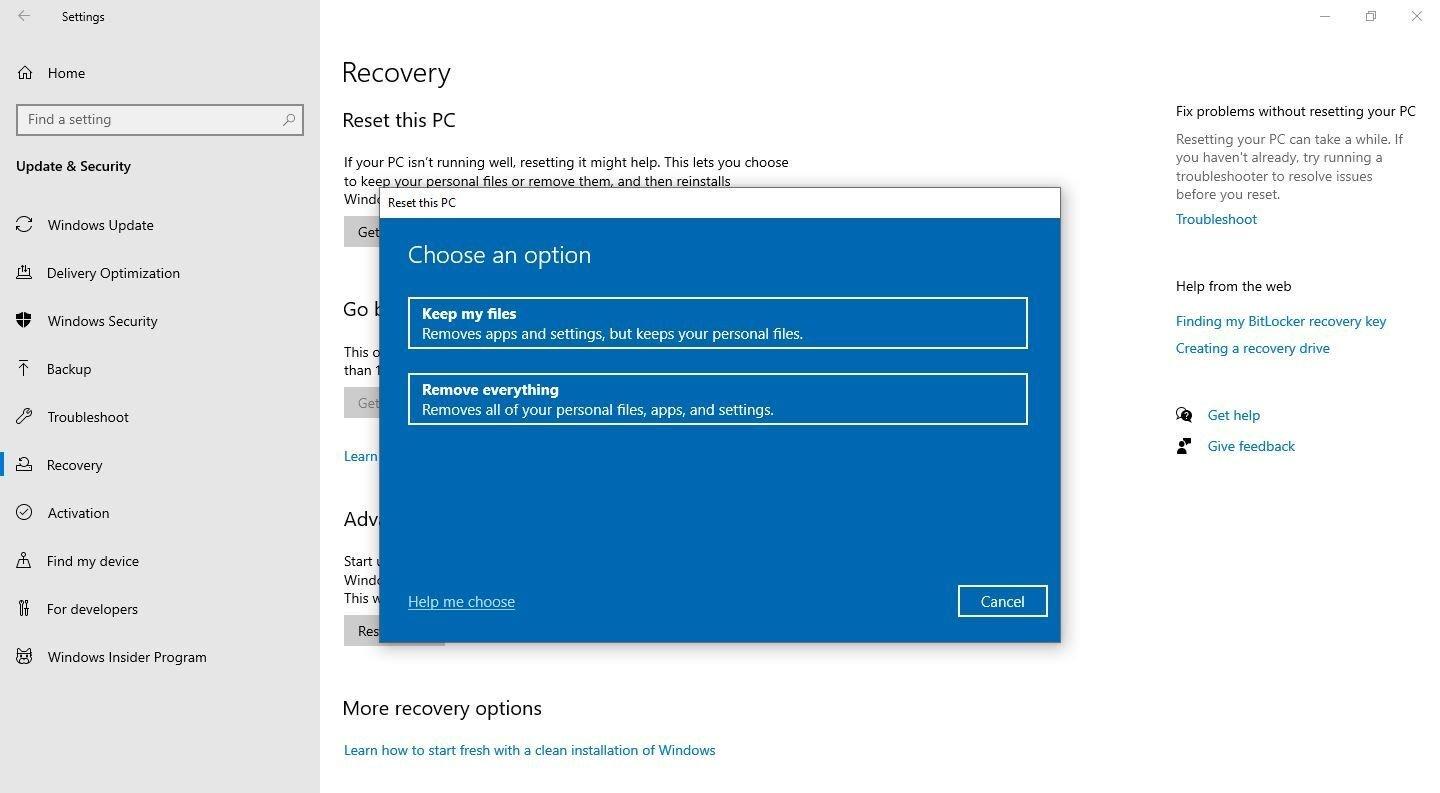
<li>Trong cửa sổ hiện ra, chọn <strong>Remove everything</strong> để xóa hết tất cả dữ liệu trong máy, kể cả các file cá nhân của bạn. Nếu muốn giữ lại các file này, bạn hãy chọn dòng trên là <strong>Keep my files</strong>, nhưng điều này là không nên.</li>
</ul>
<figure id="attachment_538348" aria-describedby="caption-attachment-538348" style="width: 1440px" class="wp-caption aligncenter"><img loading="lazy" class="wp-image-538348 size-full" title="Nên chọn Remove everything khi khôi phục cài đặt gốc (Ảnh: Internet)." src="https://bloganchoi.com/wp-content/uploads/2022/05/cai-dat-goc.jpg" alt="Nên chọn Remove everything khi khôi phục cài đặt gốc (Ảnh: Internet)." width="1440" height="793" srcset="https://bloganchoi.com/wp-content/uploads/2022/05/cai-dat-goc.jpg 1440w, https://bloganchoi.com/wp-content/uploads/2022/05/cai-dat-goc-300x165.jpg 300w, https://bloganchoi.com/wp-content/uploads/2022/05/cai-dat-goc-1024x564.jpg 1024w, https://bloganchoi.com/wp-content/uploads/2022/05/cai-dat-goc-768x423.jpg 768w, https://bloganchoi.com/wp-content/uploads/2022/05/cai-dat-goc-696x383.jpg 696w, https://bloganchoi.com/wp-content/uploads/2022/05/cai-dat-goc-1068x588.jpg 1068w, https://bloganchoi.com/wp-content/uploads/2022/05/cai-dat-goc-763x420.jpg 763w" sizes="(max-width: 1440px) 100vw, 1440px" /><figcaption id="caption-attachment-538348" class="wp-caption-text">Nên chọn Remove everything khi khôi phục cài đặt gốc (Ảnh: Internet).</figcaption></figure>
<ul>
<li>Trong cửa sổ hiện ra tiếp theo, chọn <strong>Remove files and clean the drive</strong> (Xóa file và dọn dẹp ổ đĩa)</li>
</ul>
<p>Quá trình khôi phục cài đặt gốc sẽ bắt đầu ngay hoặc có hiển thị thông báo để bạn xác nhận trước khi xóa, nếu bạn đã chắc chắn thì nhấn nút <strong>Reset</strong> để bắt đầu. Quá trình này có thể kéo dài đến vài giờ tùy theo loại ổ đĩa và các thông số kỹ thuật khác của máy tính.</p>
<p>Sau khi hoàn tất khôi phục cài đặt gốc, máy tính của bạn sẽ giống như mới hoàn toàn, bạn nên nói điều này với người mua để họ tự cài đặt mới.</p>
<p><iframe loading="lazy" class="youtube-player" width="640" height="360" src="https://www.youtube.com/embed/T1WUBCTYhVI?version=3&#038;rel=1&#038;showsearch=0&#038;showinfo=1&#038;iv_load_policy=1&#038;fs=1&#038;hl=vi&#038;autohide=2&#038;wmode=transparent" allowfullscreen="true" style="border:0;" sandbox="allow-scripts allow-same-origin allow-popups allow-presentation"></iframe></p>
<h2><strong>3. Kiểm tra các bộ phận của máy tính</strong></h2>
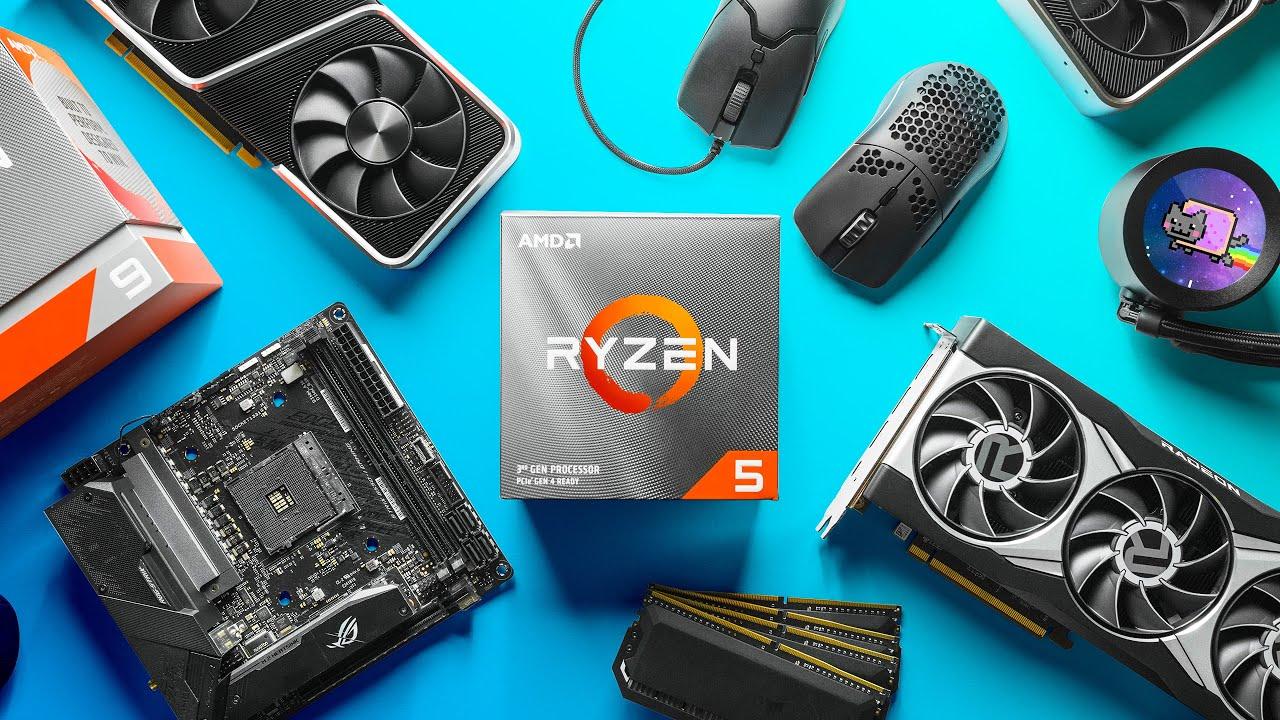
<p>Một chiếc máy tính chạy trơn tru và không bị lỗi sẽ rất dễ bán và còn bán được với giá cao, do đó bạn phải kiểm tra kỹ các bộ phận của máy và nếu có trục trặc thì sửa hoặc thay thế để đảm bảo máy chạy tốt. Có thể sẽ tốn một chút chi phí, nhưng bù lại bạn sẽ bán được giá cao hơn. Nếu người mua phát hiện một thành phần nào đó như ổ cứng hay RAM có vấn đề thì có thể họ sẽ không mua nữa.</p>
<figure id="attachment_538349" aria-describedby="caption-attachment-538349" style="width: 1280px" class="wp-caption aligncenter"><img loading="lazy" class="wp-image-538349 size-full" title="Kiểm tra kỹ các bộ phận của máy tính trước khi bán (Ảnh: Internet)." src="https://bloganchoi.com/wp-content/uploads/2022/05/phan-cung-may-tinh.jpg" alt="Kiểm tra kỹ các bộ phận của máy tính trước khi bán (Ảnh: Internet)." width="1280" height="720" srcset="https://bloganchoi.com/wp-content/uploads/2022/05/phan-cung-may-tinh.jpg 1280w, https://bloganchoi.com/wp-content/uploads/2022/05/phan-cung-may-tinh-300x169.jpg 300w, https://bloganchoi.com/wp-content/uploads/2022/05/phan-cung-may-tinh-1024x576.jpg 1024w, https://bloganchoi.com/wp-content/uploads/2022/05/phan-cung-may-tinh-768x432.jpg 768w, https://bloganchoi.com/wp-content/uploads/2022/05/phan-cung-may-tinh-696x392.jpg 696w, https://bloganchoi.com/wp-content/uploads/2022/05/phan-cung-may-tinh-1068x601.jpg 1068w, https://bloganchoi.com/wp-content/uploads/2022/05/phan-cung-may-tinh-747x420.jpg 747w" sizes="(max-width: 1280px) 100vw, 1280px" /><figcaption id="caption-attachment-538349" class="wp-caption-text">Kiểm tra kỹ các bộ phận của máy tính trước khi bán (Ảnh: Internet).</figcaption></figure>
<p>Sau khi làm hết các bước trên là sao lưu dữ liệu, khôi phục cài đặt gốc và kiểm tra phần cứng, bạn có thể làm cho chiếc máy tính trở nên “có giá” hơn nữa bằng cách vệ sinh sạch sẽ.</p>
<h2><strong>4. Vệ sinh máy tính để trông sạch đẹp hơn</strong></h2>
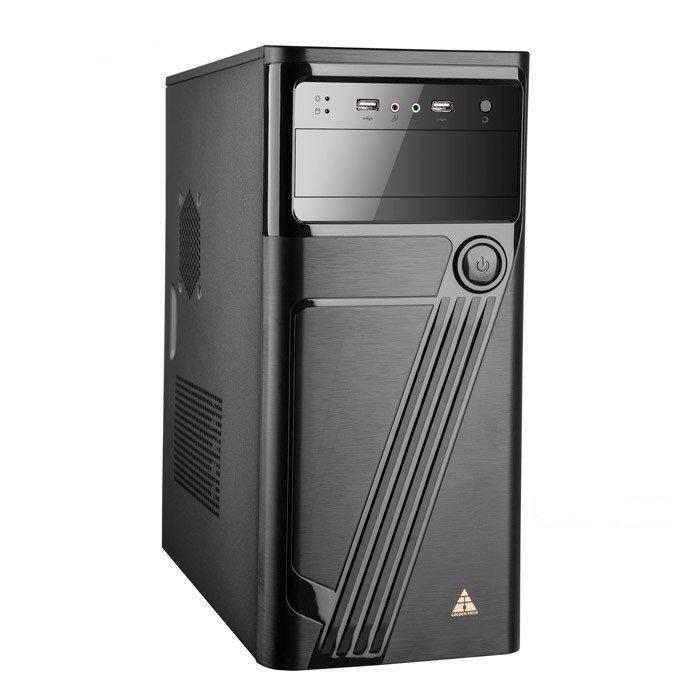
<p>Cho dù phần cứng của máy có tốt đến đâu thì mọi người cũng ít chú ý nếu vẻ ngoài của nó không đẹp. Một chiếc máy tính trông “kém sang” sẽ khó bán hơn và nếu bán được thì giá cũng rẻ hơn.</p>
<p>Vấn đề quan trọng nhất là bụi bẩn: bạn phải kiểm tra bụi từ ngoài vào trong, vỏ máy có bị bám bụi hay trầy xước không, màn hình bị loang lổ hay các cổng kết nối bị nghẹt do bụi, hay loa bị đóng bụi làm ảnh hưởng tới âm thanh. Hãy làm sạch tất cả mọi ngóc ngách của chiếc máy, bạn có thể tham khảo rất nhiều video hướng dẫn vệ sinh máy tính như dưới đây:</p>
<p><iframe loading="lazy" class="youtube-player" width="640" height="360" src="https://www.youtube.com/embed/70lIyvJR7qA?version=3&#038;rel=1&#038;showsearch=0&#038;showinfo=1&#038;iv_load_policy=1&#038;fs=1&#038;hl=vi&#038;autohide=2&#038;wmode=transparent" allowfullscreen="true" style="border:0;" sandbox="allow-scripts allow-same-origin allow-popups allow-presentation"></iframe></p>
<p>Như vậy là bạn đã biết các bước làm cho chiếc máy tính trở nên “ngon lành” để bán lại cho người khác. Hãy theo dõi BlogAnChoi để cập nhật nhiều thông tin bổ ích nhé!</p>
<p><strong>Mời bạn xem thêm các bài viết liên quan:</strong></p>
<ul>
<li><strong><a href="https://bloganchoi.com/huong-dan-ve-sinh-may-tinh-pc-lam-sach-bui/">Hướng dẫn cách vệ sinh máy tính PC – Đảm bảo sạch bụi để máy chạy ngon lành</a></strong></li>
<li><strong><a href="https://bloganchoi.com/phu-kien-lam-viec-thu-gian-chuyen-nghiep/">7 món phụ kiện giúp không gian làm việc của bạn vừa thư giãn vừa chuyên nghiệp hơn</a></strong></li>
</ul>]]></content>
		
					<link rel="replies" type="text/html" href="https://bloganchoi.com/viec-can-lam-truoc-khi-ban-lai-may-tinh/#comments" thr:count="0" />
			<link rel="replies" type="application/atom+xml" href="https://bloganchoi.com/viec-can-lam-truoc-khi-ban-lai-may-tinh/feed/atom/" thr:count="0" />
			<thr:total>0</thr:total>
			</entry>
		<entry>
		<author>
			<name>aozora</name>
					</author>

		<title type="html"><![CDATA[Hướng dẫn cách vệ sinh máy tính PC – Đảm bảo sạch bụi để máy chạy ngon lành]]></title>
		<link rel="alternate" type="text/html" href="https://bloganchoi.com/huong-dan-ve-sinh-may-tinh-pc-lam-sach-bui/" />

		<id>https://bloganchoi.com/?p=480365</id>
		<updated>2022-03-18T03:42:20Z</updated>
		<published>2022-02-08T00:47:12Z</published>
		<category scheme="https://bloganchoi.com" term="Công nghệ" /><category scheme="https://bloganchoi.com" term="bình xịt khí nén vệ sinh máy tính" /><category scheme="https://bloganchoi.com" term="cách làm sạch bụi máy tính" /><category scheme="https://bloganchoi.com" term="cách tháo máy tính để vệ sinh" /><category scheme="https://bloganchoi.com" term="Cách vệ sinh máy tính" /><category scheme="https://bloganchoi.com" term="Hướng dẫn" /><category scheme="https://bloganchoi.com" term="hướng dẫn vệ sinh máy tính" /><category scheme="https://bloganchoi.com" term="làm sạch" /><category scheme="https://bloganchoi.com" term="lau bụi cho máy tính" /><category scheme="https://bloganchoi.com" term="máy tính" /><category scheme="https://bloganchoi.com" term="Rộng rãi" /><category scheme="https://bloganchoi.com" term="trở lại" /><category scheme="https://bloganchoi.com" term="vệ sinh" /><category scheme="https://bloganchoi.com" term="vệ sinh máy tính PC" />
		<summary type="html"><![CDATA[Máy tính để bàn (PC) thường bị bám bụi sau một thời gian sử dụng, có thể dẫn đến bị nóng máy và làm giảm tuổi thọ của phần cứng, do đó cần phải vệ sinh sạch bụi để giúp cho máy tính hoạt động trơn tru hơn. Nhưng bạn không biết cách tháo máy]]></summary>

					<content type="html" xml:base="https://bloganchoi.com/huong-dan-ve-sinh-may-tinh-pc-lam-sach-bui/"><![CDATA[<p><strong>Máy tính để bàn (PC) thường bị bám bụi sau một thời gian sử dụng, có thể dẫn đến bị nóng máy và làm giảm tuổi thọ của phần cứng, do đó cần phải vệ sinh sạch bụi để giúp cho máy tính hoạt động trơn tru hơn. Nhưng bạn không biết cách tháo máy và lau chùi như thế nào? Hãy xem ngay hướng dẫn các bước vệ sinh máy tính PC dưới đây nhé!</strong></p>
<p><span id="more-480365"></span></p>
<h2><strong>Chuẩn bị dụng cụ</strong></h2>
<p>Việc lau chùi máy tính không đòi hỏi nhiều trang thiết bị phức tạp hay đắt tiền, bạn chỉ cần chuẩn bị vài thứ cơ bản như sau:</p>
<ul>
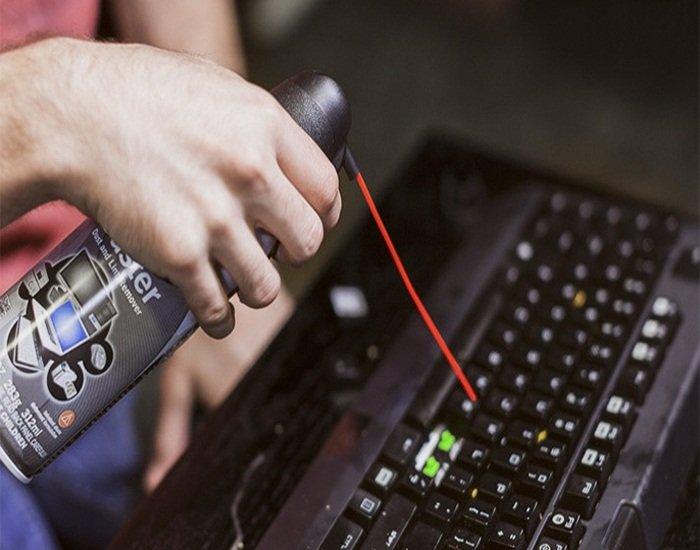
<li><strong>Bình xịt khí nén:</strong> Dùng để thổi sạch bụi ở mọi ngóc ngách của máy. <strong><a href="https://bloganchoi.com/xredirect/?afflink=1&keyword=b%C3%ACnh+x%E1%BB%8Bt+kh%C3%AD+n%C3%A9n&nofollow=1&noindex=1&outlink=1&rdtp=header&sortBy=sales&utm_campaign=bloganchoi.com%7C%7Carticle%7C%7Clink&utm_content=&utm_medium=%7C%7Chttps%3A%2F%2Fshopee.vn%2Fsearch%3Fkeyword%3Db%25C3%25ACnh%2520x%25E1%25BB%258Bt%2520kh%25C3%25AD%2520n%25C3%25A9n%7C%7Cafflink%7C%7C&utm_source=https%3A%2F%2Fbloganchoi.com%2Fhuong-dan-ve-sinh-may-tinh-pc-lam-sach-bui%2F&utm_term=&wafx=1&wpaflt=80c08a46&wpaflt_url_domain=shopee.vn&wpaflt_url_host=shopee.vn&wppepvndtecrv=Da2kyCOZpMqCviZUGa9eiqV9qH9zKMsJb32lVoeWfSRGzFxUXe_w2c-P_6iLoZuWI_hUUZI0RYJzpLpoWdVTeQ6JWN_0XSpqQeghTxADhk1cIcUeOYS6p-XWjpTIw9o6cjMPP8krEXpIErxi7BQCtqp4ZgyFYYnbcr4KNHeWUN-o3wyOIivtpMqP5LK88erKw85mNFb1049ev9vJOsUx8ZM6CyHTNQkqb36SPcV5rfrfduHwx-UkfE_CgpcukuVtMJykCkDTV2_quggh9y6Ub-B9RpBLli2P8ID5BZF33I1E0zKzLRvAjBgjG7T2Pcqn20MLieVBm_fvb-aY20hFl8l9bk8Mjo_QQU-RZb3Ibn18ebZ9XuIQnH4ZbZGgux4ZTi1ytQ85Z1sxYs5o6Cq1V9LxmGd3b6BvWc9OrIiDS-PA7nu89kW6vABlmvbS85KTsNs2Q7xhovNvClc368QcdjaxfftsTJd2mAtNtiXLkJEYETJ-LWUUOsBwuMA16QNdlMzxrejCkscJ7fVng0uM8f358Gh8dNS4lB6GHnTYsrRds8fg41Ltmhdm0yeCS-_wP8epKV8iSZH1rLPEDXDway3c94_NFaidywTwJkEwA52f3s6YMzWaVGPakeN5KZRXI938C7t81wT59IrKN0dLHPkyGBBYOimYtfnrZ6YdN4cd2RM5ZnIYrY8PezpG1M_dCoTNJgdt9sfk_yKXD6i_fcHGKhRl0iqUtvguUiwO0oW2G06pnQPzQ-9liTkXx-aaYkt-NheoE9xGCopImlTBDNIHBfH5WqKEtUbvhNYcAuSDFMk3WW5Ahps9cOfgVlAs1z3Irc6EfrFwB-h3NXSssj4XOuc7bj8yHfXs_CLzse_OmB2qiYeP0L-pkDJ5ygeJxbzmhF631rS1naS0Qvmm3VXGZowlCFgUMKhhRF6dlG-5CoS9TFmO3rp-dQ..&xaff_net=shopeevn" target="_blank" rel="nofollow">Bạn có thể mua bình xịt khí nén tại đây.</a></strong></li>
</ul>
<figure id="attachment_482729" aria-describedby="caption-attachment-482729" style="width: 700px" class="wp-caption aligncenter"><img loading="lazy" class="wp-image-482729 size-full" title="Bình xịt khí nén là dụng cụ rất hữu ích khi vệ sinh máy tính (Ảnh: Internet)." src="https://bloganchoi.com/wp-content/uploads/2022/02/ve-sinh-may-tinh-pc.jpg" alt="Bình xịt khí nén là dụng cụ rất hữu ích khi vệ sinh máy tính (Ảnh: Internet)." width="700" height="550" srcset="https://bloganchoi.com/wp-content/uploads/2022/02/ve-sinh-may-tinh-pc.jpg 700w, https://bloganchoi.com/wp-content/uploads/2022/02/ve-sinh-may-tinh-pc-300x236.jpg 300w, https://bloganchoi.com/wp-content/uploads/2022/02/ve-sinh-may-tinh-pc-696x547.jpg 696w, https://bloganchoi.com/wp-content/uploads/2022/02/ve-sinh-may-tinh-pc-535x420.jpg 535w" sizes="(max-width: 700px) 100vw, 700px" /><figcaption id="caption-attachment-482729" class="wp-caption-text">Bình xịt khí nén là dụng cụ rất hữu ích khi vệ sinh máy tính (Ảnh: Internet).</figcaption></figure>
<ul>
<li><strong>Khăn lau:</strong> Dùng vài miếng vải mềm để lau sạch bụi bám bên trong vỏ máy. Tốt nhất nên dùng vải trơn không bị tưa để tránh các sợi vải li ti dính vào linh kiện của máy. Không dùng khăn giấy vì sẽ để lại nhiều mảnh vụn.</li>
<li><strong>Đèn pin:</strong> Dùng để soi các góc khuất bên trong máy, nhìn rõ chỗ nào đang đóng bụi.</li>
<li><strong>Bàn chải đánh răng cũ hoặc bàn chải chuyên dụng:</strong> Bụi bẩn thường bám vào các cánh quạt bên trong máy, đây là một trong những vị trí quan trọng nhất cần làm sạch. Dùng bàn chải sẽ dễ làm hơn, bạn có thể dùng bàn chải đánh răng cũ hoặc <a href="https://bloganchoi.com/xredirect/?afflink=1&keyword=b%C3%A0n+ch%E1%BA%A3i+v%E1%BB%87+sinh+m%C3%A1y+t%C3%ADnh&nofollow=1&noindex=1&outlink=1&rdtp=header&sortBy=sales&utm_campaign=bloganchoi.com%7C%7Carticle%7C%7Clink&utm_content=&utm_medium=%7C%7Chttps%3A%2F%2Fshopee.vn%2Fsearch%3Fkeyword%3Db%25C3%25A0n%2520ch%25E1%25BA%25A3i%2520v%25E1%25BB%2587%2520sinh%2520m%25C3%25A1y%2520t%25C3%25ADnh%7C%7Cafflink%7C%7C&utm_source=https%3A%2F%2Fbloganchoi.com%2Fhuong-dan-ve-sinh-may-tinh-pc-lam-sach-bui%2F&utm_term=&wafx=1&wpaflt=80c08a46&wpaflt_url_domain=shopee.vn&wpaflt_url_host=shopee.vn&wppepvndtecrv=5uEpTg7sbWr37SMHt79aVA7MsH4UtmbqFh1aKMTiHan2SjIoVM7Akzi9st9c269zdogDm-3vg-D9mgTHyhp8TyhZEJRv9CDED-j0Pu_GvgWO5zXjsaCpTsIP1uyqC1ZELZ7lICIkHVEBt6azWcDaGZQESXoAw6s235YDZxvrNsS7_ZE0hnpnbDxrc9RCeAA5bLqGk2ym36XfdanTEpj-QKPFwQGJO7c0FOvDroquNbIkcHepfB3a94gA-wAxipYGMe7f6n8it_oh6Kely3jF6jcSr-uwMKA__ycDsHG3mqdPVQK6C7k59LAu4OCrIEtuJTEHtxQZSiu6zAdq9qr4OVwl6QKH7_U4-7V1TDXX46NyFJ-usw7j9RE5xPOzv-D_QdYh11xfui7h9_YYNf2SoepAqxacadJkfj4mdr3Xc4kqSUGUzDQzYTj2DLwZaxva_gGatR-3Gv0KV5FcWWUGxgINXePKJK38z5k46xH0qZ4xuzSM3MlJV-Suk-LTS7buJhZPtoz6YpZBeIjnvChkeB0ryQXZNXnI5yjllLvBEvw-4Hnm26GgWEbR31CSadn7jEKeMJwH3y1rS-DekFBN6b08MvDn43UzdPxNf0DdZqqZiq4V2-sCTYcPqgFZ2FqNxm1LAEMOJpkzf0u0Z4EsufyzoXQ5JPNjUe4EF2oxkfaxnC1cjO5hH6kraX2-UXvI5docAWO0q6q_u7dI8JB4TRmpxNXSIVrfu5nx7JcjfaaGYj2vTfvtVGwMx8mFIbMFsg9s5mP-PnpDHAr5l85JYTA_lJIHMQ1nwOxjyOHMUZgW4fwAVE-iFbO3E_czyTAzDtp6EqZxxFA8K4RMSJ5wTZ0ujBscGmLlH1kmS1NwSVK_8oICeR6ZbSadLcvRwZBoESgBc3ttBuz0tHluk8NEaoo6LvzeEhpooAZSaYGZoYr0Afyt9KFjjzTR9YY8Jdk2KrVo2wKT1tNzLmkF4XSg0cZFFkUD1g7L2xG0-A5bPJtN1-BP32n_vGMm&xaff_net=shopeevn" target="_blank" rel="nofollow"><strong>mua bàn chải vệ sinh máy tính tại đây.</strong></a></li>
</ul>
<figure id="attachment_482730" aria-describedby="caption-attachment-482730" style="width: 800px" class="wp-caption aligncenter"><img loading="lazy" class="wp-image-482730 size-full" title="Bàn chải vệ sinh máy tính (Ảnh: Internet)." src="https://bloganchoi.com/wp-content/uploads/2022/02/ve-sinh-may-tinh-pc-1.jpg" alt="Bàn chải vệ sinh máy tính (Ảnh: Internet)." width="800" height="800" srcset="https://bloganchoi.com/wp-content/uploads/2022/02/ve-sinh-may-tinh-pc-1.jpg 800w, https://bloganchoi.com/wp-content/uploads/2022/02/ve-sinh-may-tinh-pc-1-300x300.jpg 300w, https://bloganchoi.com/wp-content/uploads/2022/02/ve-sinh-may-tinh-pc-1-150x150.jpg 150w, https://bloganchoi.com/wp-content/uploads/2022/02/ve-sinh-may-tinh-pc-1-768x768.jpg 768w, https://bloganchoi.com/wp-content/uploads/2022/02/ve-sinh-may-tinh-pc-1-696x696.jpg 696w, https://bloganchoi.com/wp-content/uploads/2022/02/ve-sinh-may-tinh-pc-1-420x420.jpg 420w" sizes="(max-width: 800px) 100vw, 800px" /><figcaption id="caption-attachment-482730" class="wp-caption-text">Bàn chải vệ sinh máy tính (Ảnh: Internet).</figcaption></figure>
<p>Ngoài ra nên trang bị thêm một số dụng cụ:</p>
<ul>
<li><strong>Tăm bông hoặc que nhỏ:</strong> Khi dùng bình xịt thổi bụi trên quạt của PC, bạn nên dùng que nhỏ để chặn cố định quạt, không cho nó quay. Ngoài ra cũng có thể dùng tăm bông để lau chùi các vị trí chật hẹp.</li>
<li><strong>Vòng đeo tay chống tĩnh điện:</strong> Nếu chạm vào các linh kiện của PC trong khi cơ thể bạn đang mang tĩnh điện sẽ có nguy cơ làm hỏng chúng. Nếu chú ý cẩn thận khi thao tác thì cũng không cần thiết phải đeo vòng chống tĩnh điện, nhưng tốt nhất cứ chuẩn bị. <strong><a href="https://bloganchoi.com/xredirect/?afflink=1&keyword=v%C3%B2ng+%C4%91eo+tay+ch%E1%BB%91ng+t%C4%A9nh+%C4%91i%E1%BB%87n&nofollow=1&noindex=1&outlink=1&rdtp=header&sortBy=sales&utm_campaign=bloganchoi.com%7C%7Carticle%7C%7Clink&utm_content=&utm_medium=%7C%7Chttps%3A%2F%2Fshopee.vn%2Fsearch%3Fkeyword%3Dv%25C3%25B2ng%2520%25C4%2591eo%2520tay%2520ch%25E1%25BB%2591ng%2520t%25C4%25A9nh%2520%25C4%2591i%25E1%25BB%2587n%7C%7Cafflink%7C%7C&utm_source=https%3A%2F%2Fbloganchoi.com%2Fhuong-dan-ve-sinh-may-tinh-pc-lam-sach-bui%2F&utm_term=&wafx=1&wpaflt=80c08a46&wpaflt_url_domain=shopee.vn&wpaflt_url_host=shopee.vn&wppepvndtecrv=tK4y6r9GI7dLLg6aRY8RJI2Z8OcLJlcXLoWxaZKptdAuLjfjPyvqwhZtGtHFUmSSReGuuhyUY0NYOznPVw4UKQioO1qOkx12JhHoiWwgwNLtMju6oAwUqlVa6tvwu8GxfFQjNh0ny9kJtsMxga01gMSPzs6C5jD5FQItgyAu9I7OW5ggv5lx8brB6Wyh02fGuQ8SWi35aXKRF0rmPwi33BdBT1LI4I2cJLkJZTsJiULWbDcmvSS0xP2HzjRz2xK3J58t8afrN7z-Eh3mSAAJBsZSUY4ICMMzQo8vqEQ6M3x3yaG58RXTFuOVi7lxhtzcGhjfQ8kGbQ-VyDqhkYK0qTrpsAccda2vRuNEqsFkFbWTX9Ir1wPKqEp_JkYDg-i-aoujI86tjYm2a3FJPJHeQjPiq1yzR-3as2AQHGSM0MFEBYa1wH76teKm0XsKhqvbZ0Xd7Cy-ss8vkZ6yKDwQwJ9OKpnyXYdlH-rPAgXjwG8v5qL7niPNXTaL0y7zPRDqqX5Q6hTFKccZZe6m3GvAAUnmt4Eaiyd5zXTkNHLEMyKT0XiSpKAV770eWV60Q7hTxqsZz3V2kV38EFbcBHlfkbb-grpq9AJqIkmqcOV-Mdc_L_HKCL40MEHinNdlkV7vZqdCwSeJCHN0IGF96RrQa1j2ZGp__iW_la5CYWj5cr5S1DxXrwGtPJeM1QwAWqtg4A1C59mDCMrdI3BJdZWFlPiRnK3SkBhCtW-wwuoBOb-aiRr7TBDLSJfomvhIUiU82EcG0tLA4EztCuC7YmRymSgw7rvmhFLLIv_yNm8SeFg2DfLsijaM64etO45dzDD2cPURKvaTPU2-bBd0-esdalQGTGlu1wGhn7I5V35OqXwXWcEt5l2tWXgcj23r_nBKJWd8rTTa8f2gvuM3JzVOio8BKBa4GsggLQqaqmgoNapcv8OTT320FmK3TEcoxLu1NXc54fcmgF2KPcK3g3Hz4E1ooyHjQmygmXnE24Sbt3xBZxznkFHzzHM_Yf_bAPxo_yC3U1MakT_5EYzTwB4.&xaff_net=shopeevn" target="_blank" rel="nofollow">Bạn có thể mua vòng chống tĩnh điện tại đây</a></strong></li>
<li><strong>Tua vít:</strong> Đa số vỏ máy PC cần phải dùng tua vít để mở ốc, một số máy dùng loại ốc to có thể vặn bằng tay.</li>
</ul>
<p><strong>Đặc biệt lưu ý:</strong> Không dùng máy hút bụi để vệ sinh máy tính vì có thể gây tích tụ tĩnh điện làm hỏng các linh kiện bên trong PC.</p>
<h2><strong>Cách vệ sinh máy tính PC</strong></h2>
<h3><strong>Bước 1: Rút hết dây cắm và đặt máy ở chỗ rộng rãi</strong></h3>
<p>Đầu tiên phải tắt máy hoàn toàn (shut down), sau đó rút hết tất cả dây cắm ở mặt trước và mặt sau của máy như dây nguồn, màn hình, loa, chuột, bàn phím, USB, v.v. Nếu có nhiều dây rối rắm, bạn nên chụp ảnh hoặc ghi chép lại để sau khi vệ sinh xong cắm dây vào đúng chỗ ban đầu.</p>
<figure id="attachment_482731" aria-describedby="caption-attachment-482731" style="width: 700px" class="wp-caption aligncenter"><img loading="lazy" class="wp-image-482731 size-full" title="Rút hết dây cắm ra khỏi thân máy (Ảnh: Internet)." src="https://bloganchoi.com/wp-content/uploads/2022/02/ve-sinh-may-tinh-pc-2.jpg" alt="Rút hết dây cắm ra khỏi thân máy (Ảnh: Internet)." width="700" height="700" srcset="https://bloganchoi.com/wp-content/uploads/2022/02/ve-sinh-may-tinh-pc-2.jpg 700w, https://bloganchoi.com/wp-content/uploads/2022/02/ve-sinh-may-tinh-pc-2-300x300.jpg 300w, https://bloganchoi.com/wp-content/uploads/2022/02/ve-sinh-may-tinh-pc-2-150x150.jpg 150w, https://bloganchoi.com/wp-content/uploads/2022/02/ve-sinh-may-tinh-pc-2-696x696.jpg 696w, https://bloganchoi.com/wp-content/uploads/2022/02/ve-sinh-may-tinh-pc-2-420x420.jpg 420w" sizes="(max-width: 700px) 100vw, 700px" /><figcaption id="caption-attachment-482731" class="wp-caption-text">Rút hết dây cắm ra khỏi thân máy (Ảnh: Internet).</figcaption></figure>
<p>Đặt máy tính ở không gian rộng rãi, tốt nhất nên ra ngoài trời để thổi bụi thoải mái, nếu không được thì chọn nơi nào không làm bay bụi lung tung, ví dụ như gara để xe, nhưng vẫn phải đảm bảo thoáng khí vì bình khí nén có thể ảnh hưởng tới sức khỏe.</p>
<h3><strong>Bước 2: Mở vỏ máy</strong></h3>
<p>Trước khi mở vỏ bạn có thể dùng một miếng vải lau sạch bên ngoài, nhất là mặt trên thường bị đóng bụi nhiều nhất. Việc này giúp cho bụi không bay từ ngoài vỏ vào bên trong máy sau khi đã vệ sinh xong hết và đóng vỏ lại.</p>
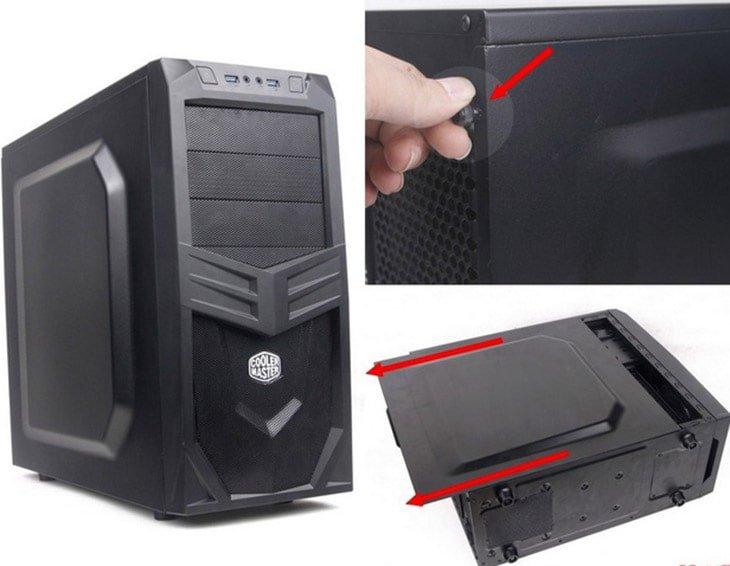
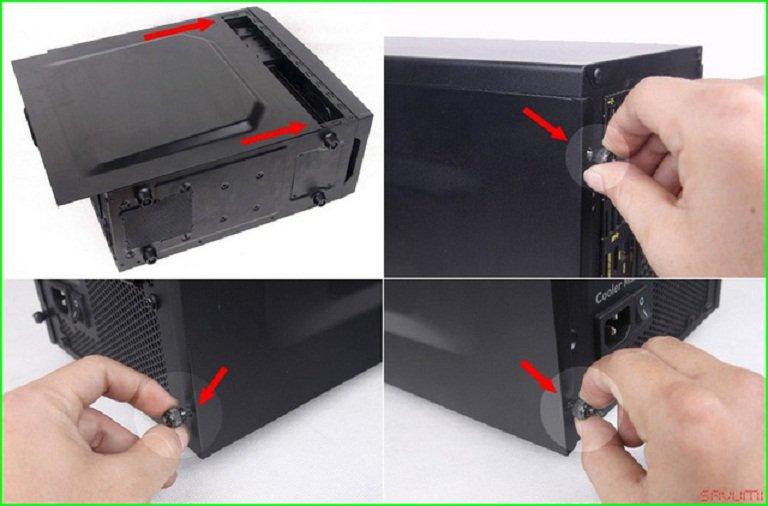
<p>Mở vỏ máy bằng cách tháo ốc để tách rời tấm vỏ ở mặt bên cạnh. Ốc thường nằm ở mặt phía sau, tùy loại ốc có thể vặn bằng tay hoặc dùng tua vít. Nếu không tìm được ốc nằm ở đâu thì hãy xem trong sổ tay hướng dẫn sử dụng của máy tính.</p>
<figure id="attachment_482734" aria-describedby="caption-attachment-482734" style="width: 730px" class="wp-caption aligncenter"><img loading="lazy" class="wp-image-482734 size-full" title="Tháo ốc của vỏ máy và gỡ mặt bên cạnh ra (Ảnh: Internet)." src="https://bloganchoi.com/wp-content/uploads/2022/02/ve-sinh-may-tinh-pc-3.jpg" alt="Tháo ốc của vỏ máy và gỡ mặt bên cạnh ra (Ảnh: Internet)." width="730" height="566" srcset="https://bloganchoi.com/wp-content/uploads/2022/02/ve-sinh-may-tinh-pc-3.jpg 730w, https://bloganchoi.com/wp-content/uploads/2022/02/ve-sinh-may-tinh-pc-3-300x233.jpg 300w, https://bloganchoi.com/wp-content/uploads/2022/02/ve-sinh-may-tinh-pc-3-696x540.jpg 696w, https://bloganchoi.com/wp-content/uploads/2022/02/ve-sinh-may-tinh-pc-3-542x420.jpg 542w" sizes="(max-width: 730px) 100vw, 730px" /><figcaption id="caption-attachment-482734" class="wp-caption-text">Tháo ốc của vỏ máy và gỡ mặt bên cạnh ra (Ảnh: Internet).</figcaption></figure>
<p>Sau khi tháo, nhớ để ốc gọn vào một chỗ để tránh làm rơi mất. Nếu PC của bạn có cả 2 mặt bên đều tháo được thì hãy tháo luôn để có không gian rộng rãi hơn.</p>
<h3><strong>Bước 3: Làm sạch bụi bên trong bằng bình xịt</strong></h3>
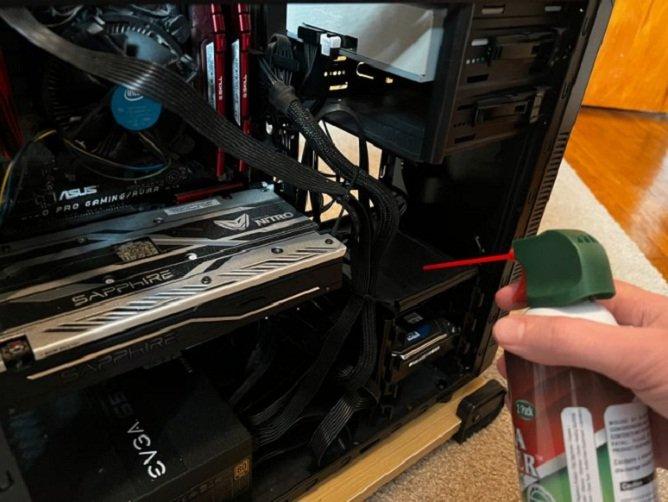
<p>Bạn có thể quan sát thấy bụi tích tụ ở một số vị trí bên trong máy như dưới đáy, trên cánh quạt và trong các ngăn chứa ổ cứng. Xịt bình khí nén để thổi càng sạch bụi càng tốt, nếu bình xịt có sẵn ống nhỏ thì hãy lắp vào để thổi khí chính xác hơn.</p>
<figure id="attachment_482735" aria-describedby="caption-attachment-482735" style="width: 668px" class="wp-caption aligncenter"><img loading="lazy" class="wp-image-482735 size-full" title="Dùng bình xịt để thổi bụi trong máy (Ảnh: Internet)." src="https://bloganchoi.com/wp-content/uploads/2022/02/ve-sinh-may-tinh-pc-3-1.jpg" alt="Dùng bình xịt để thổi bụi trong máy (Ảnh: Internet)." width="668" height="502" srcset="https://bloganchoi.com/wp-content/uploads/2022/02/ve-sinh-may-tinh-pc-3-1.jpg 668w, https://bloganchoi.com/wp-content/uploads/2022/02/ve-sinh-may-tinh-pc-3-1-300x225.jpg 300w, https://bloganchoi.com/wp-content/uploads/2022/02/ve-sinh-may-tinh-pc-3-1-80x60.jpg 80w, https://bloganchoi.com/wp-content/uploads/2022/02/ve-sinh-may-tinh-pc-3-1-265x198.jpg 265w, https://bloganchoi.com/wp-content/uploads/2022/02/ve-sinh-may-tinh-pc-3-1-559x420.jpg 559w" sizes="(max-width: 668px) 100vw, 668px" /><figcaption id="caption-attachment-482735" class="wp-caption-text">Dùng bình xịt để thổi bụi trong máy (Ảnh: Internet).</figcaption></figure>
<p>Một vài tip khi sử dụng bình khí nén:</p>
<ul>
<li>Trước khi xịt vào máy, hãy xịt thử vài nhát ra ngoài ở vị trí an toàn để đảm bảo không có chất lỏng nằm trong đầu phun.</li>
<li>Không bao giờ chổng ngược bình xịt vì như vậy sẽ xịt ra chất lỏng.</li>
<li>Nên xịt từng nhát thật nhanh vì nếu nhấn nút xịt kéo dài thì luồng hơi sẽ bị lạnh đi và ngưng tụ thành chất lỏng.</li>
<li>Xịt ở nơi thông gió tốt, tránh để dính trên da hoặc hít vào mũi. Cố gắng giữ cơ thể mình cách xa máy tính trong lúc xịt.</li>
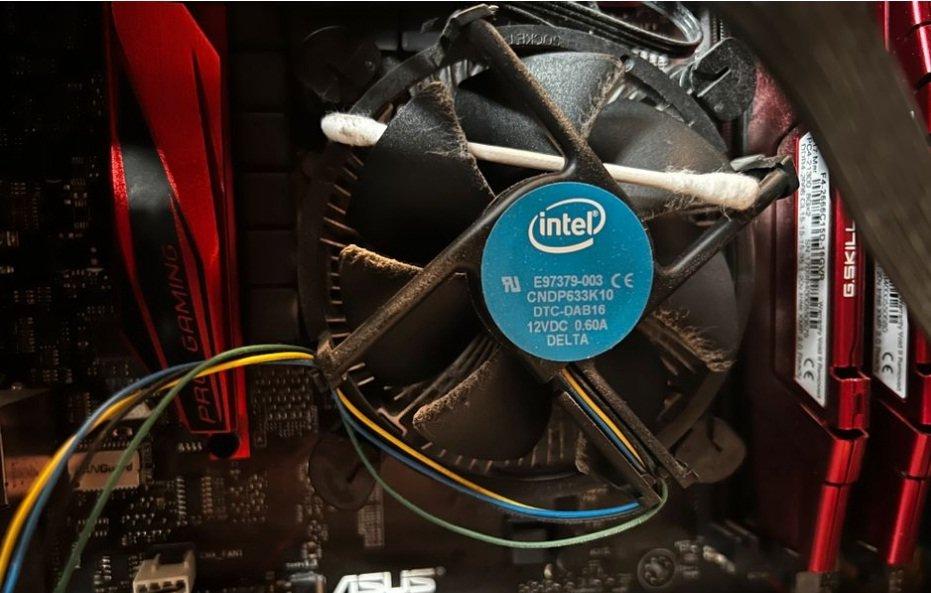
<li>Khi xịt vào quạt, hãy dùng tăm bông hoặc que nhỏ để chặn cánh quạt lại. Nếu để quạt quay nhanh có thể tạo ra dòng điện làm hư các linh kiện của PC.</li>
</ul>
<figure id="attachment_482736" aria-describedby="caption-attachment-482736" style="width: 931px" class="wp-caption aligncenter"><img loading="lazy" class="wp-image-482736 size-full" title="Chặn cánh quạt để không bị quay trong lúc thổi bụi (Ảnh: Internet)." src="https://bloganchoi.com/wp-content/uploads/2022/02/ve-sinh-may-tinh-pc-3-2.jpg" alt="Chặn cánh quạt để không bị quay trong lúc thổi bụi (Ảnh: Internet)." width="931" height="593" srcset="https://bloganchoi.com/wp-content/uploads/2022/02/ve-sinh-may-tinh-pc-3-2.jpg 931w, https://bloganchoi.com/wp-content/uploads/2022/02/ve-sinh-may-tinh-pc-3-2-300x191.jpg 300w, https://bloganchoi.com/wp-content/uploads/2022/02/ve-sinh-may-tinh-pc-3-2-768x489.jpg 768w, https://bloganchoi.com/wp-content/uploads/2022/02/ve-sinh-may-tinh-pc-3-2-696x443.jpg 696w, https://bloganchoi.com/wp-content/uploads/2022/02/ve-sinh-may-tinh-pc-3-2-659x420.jpg 659w" sizes="(max-width: 931px) 100vw, 931px" /><figcaption id="caption-attachment-482736" class="wp-caption-text">Chặn cánh quạt để không bị quay trong lúc thổi bụi (Ảnh: Internet).</figcaption></figure>
<p>Lưu ý ở bước này chỉ dùng bình xịt để thổi sạch bụi bám trên vỏ máy và quạt, không đụng đến các linh kiện chi tiết. Có thể dùng đèn pin soi rõ những vị trí bị khuất để tìm bụi.</p>
<h3><strong>Bước 4: Vệ sinh chi tiết bằng các dụng cụ khác</strong></h3>
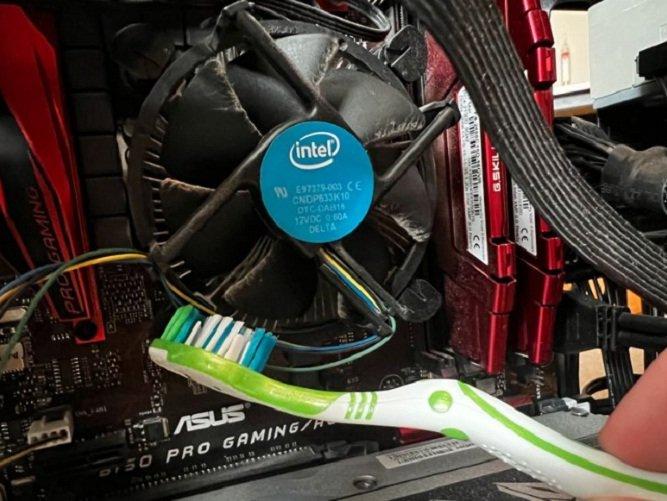
<p>Sau khi dùng bình xịt thổi bụi, hãy kiểm tra lại xem chỗ nào còn bám bụi và dùng mảnh vải để lau sạch, ví dụ như mặt bên của card đồ họa và sàn của vỏ máy. Đối với các khe hoặc cổng cắm có bụi, dùng bình xịt để thổi sạch. Nếu quạt của PC vẫn còn bám bụi, hãy dùng bàn chải hoặc tăm bông để chà sạch.</p>
<figure id="attachment_482737" aria-describedby="caption-attachment-482737" style="width: 667px" class="wp-caption aligncenter"><img loading="lazy" class="wp-image-482737 size-full" title="Dùng bàn chải để vệ sinh kỹ hơn (Ảnh: Internet)." src="https://bloganchoi.com/wp-content/uploads/2022/02/ve-sinh-may-tinh-pc-3-3.jpg" alt="Dùng bàn chải để vệ sinh kỹ hơn (Ảnh: Internet)." width="667" height="501" srcset="https://bloganchoi.com/wp-content/uploads/2022/02/ve-sinh-may-tinh-pc-3-3.jpg 667w, https://bloganchoi.com/wp-content/uploads/2022/02/ve-sinh-may-tinh-pc-3-3-300x225.jpg 300w, https://bloganchoi.com/wp-content/uploads/2022/02/ve-sinh-may-tinh-pc-3-3-80x60.jpg 80w, https://bloganchoi.com/wp-content/uploads/2022/02/ve-sinh-may-tinh-pc-3-3-265x198.jpg 265w, https://bloganchoi.com/wp-content/uploads/2022/02/ve-sinh-may-tinh-pc-3-3-559x420.jpg 559w" sizes="(max-width: 667px) 100vw, 667px" /><figcaption id="caption-attachment-482737" class="wp-caption-text">Dùng bàn chải để vệ sinh kỹ hơn (Ảnh: Internet).</figcaption></figure>
<p>Chú ý đến quạt và heatsink tản nhiệt cho CPU vì CPU là một trong những bộ phận nóng nhất khi máy tính hoạt động, phải đảm bảo nó không bị bám bụi. Có thể nhúng tăm bông vào cồn isopropyl để chà sạch những vết bẩn cứng đầu, nhưng lưu ý chỉ nhúng hơi ẩm chứ không ướt đẫm.</p>
<p>Tình trạng bám bụi của PC phụ thuộc vào nhiều yếu tố như môi trường khí hậu, bao lâu mới vệ sinh một lần, trong nhà có người hút thuốc lá hoặc nuôi thú cưng hay không, v.v.</p>
<p>Nếu bạn rành về tháo lắp linh kiện, có thể tháo các bộ phận như card màn hình và RAM để có không gian thao tác vệ sinh máy dễ hơn, đồng thời có thể thổi sạch bụi ở các cổng cắm của chúng và làm sạch các quạt của card màn hình. Việc này cũng không quá cần thiết nhưng sẽ giúp vệ sinh máy đầy đủ hơn.</p>
<p><iframe loading="lazy" class="youtube-player" width="640" height="360" src="https://www.youtube.com/embed/LABZh9s6Yh8?version=3&#038;rel=1&#038;showsearch=0&#038;showinfo=1&#038;iv_load_policy=1&#038;fs=1&#038;hl=vi&#038;autohide=2&#038;wmode=transparent" allowfullscreen="true" style="border:0;" sandbox="allow-scripts allow-same-origin allow-popups allow-presentation"></iframe></p>
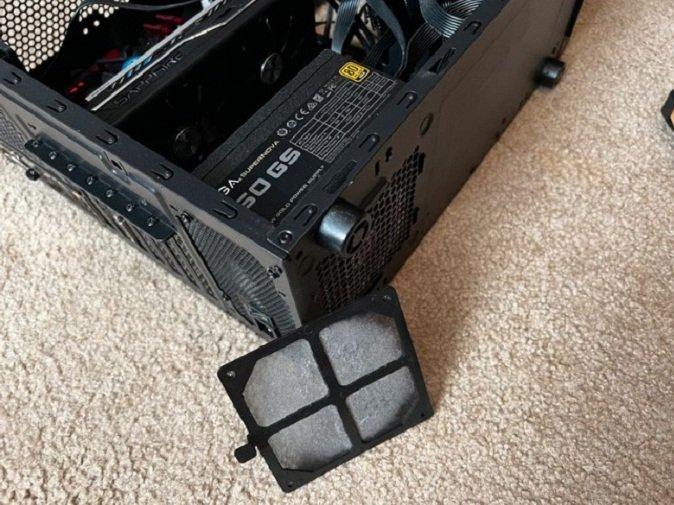
<p>Một vị trí dễ bị bỏ qua là tấm che bụi bảo vệ cho quạt của bộ nguồn. Nếu máy của bạn có bộ phận này thì hãy kiểm tra và làm sạch bụi bám trên đó, đừng quên kiểm tra luôn cả quạt ở phía dưới nó.</p>
<figure id="attachment_482741" aria-describedby="caption-attachment-482741" style="width: 674px" class="wp-caption aligncenter"><img loading="lazy" class="wp-image-482741 size-full" title="Tấm chắn bụi cho quạt của bộ nguồn (Ảnh: Internet)." src="https://bloganchoi.com/wp-content/uploads/2022/02/ve-sinh-may-tinh-pc-3-5.jpg" alt="Tấm chắn bụi cho quạt của bộ nguồn (Ảnh: Internet)." width="674" height="505" srcset="https://bloganchoi.com/wp-content/uploads/2022/02/ve-sinh-may-tinh-pc-3-5.jpg 674w, https://bloganchoi.com/wp-content/uploads/2022/02/ve-sinh-may-tinh-pc-3-5-300x225.jpg 300w, https://bloganchoi.com/wp-content/uploads/2022/02/ve-sinh-may-tinh-pc-3-5-80x60.jpg 80w, https://bloganchoi.com/wp-content/uploads/2022/02/ve-sinh-may-tinh-pc-3-5-265x198.jpg 265w, https://bloganchoi.com/wp-content/uploads/2022/02/ve-sinh-may-tinh-pc-3-5-561x420.jpg 561w" sizes="(max-width: 674px) 100vw, 674px" /><figcaption id="caption-attachment-482741" class="wp-caption-text">Tấm chắn bụi cho quạt của bộ nguồn (Ảnh: Internet).</figcaption></figure>
<h3><strong>Bước 5: Lắp máy trở lại như cũ</strong></h3>
<p>Dùng đèn pin kiểm tra lại một lần nữa để đảm bảo mọi thứ đều đã sạch sẽ, tiện thể kiểm tra luôn bên trong máy xem có dấu hiệu hư hỏng gì hay không, ví dụ như dây bị sờn, đầu cắm bị lỏng hay các linh kiện bị lệch khỏi vị trí bình thường.</p>
<p>Sau khi kiểm tra hết, hãy đặt tấm vỏ ở mặt bên vào chỗ cũ theo đường rãnh như lúc tháo ra, sau đó vặn ốc vào như cũ và cắm các dây vào đúng chỗ, có thể khởi động máy lên thử.</p>
<figure id="attachment_482742" aria-describedby="caption-attachment-482742" style="width: 768px" class="wp-caption aligncenter"><img loading="lazy" class="wp-image-482742 size-full" title="Lắp vỏ máy và vặn ốc (Ảnh: Internet)." src="https://bloganchoi.com/wp-content/uploads/2022/02/ve-sinh-may-tinh-pc-4.jpg" alt="Lắp vỏ máy và vặn ốc (Ảnh: Internet)." width="768" height="506" srcset="https://bloganchoi.com/wp-content/uploads/2022/02/ve-sinh-may-tinh-pc-4.jpg 768w, https://bloganchoi.com/wp-content/uploads/2022/02/ve-sinh-may-tinh-pc-4-300x198.jpg 300w, https://bloganchoi.com/wp-content/uploads/2022/02/ve-sinh-may-tinh-pc-4-696x459.jpg 696w, https://bloganchoi.com/wp-content/uploads/2022/02/ve-sinh-may-tinh-pc-4-637x420.jpg 637w" sizes="(max-width: 768px) 100vw, 768px" /><figcaption id="caption-attachment-482742" class="wp-caption-text">Lắp vỏ máy và vặn ốc (Ảnh: Internet).</figcaption></figure>
<p>Vậy là bạn đã biết cách làm sạch chiếc máy tính PC của mình. Nên vệ sinh theo các bước trên đây một cách thường xuyên (khoảng mỗi năm một lần hoặc nhiều hơn càng tốt) để tránh bụi tích tụ bên trong ảnh hưởng tới hoạt động của máy. Nếu muốn giữ cho máy sạch hơn nữa trong quá tình sử dụng, hãy để máy trên cao cách xa sàn nhà và hạn chế vật nuôi tới gần.</p>
<p><strong>Mời bạn xem thêm những bài viết liên quan:</strong></p>
<ul>
<li><strong><a href="https://bloganchoi.com/mainboard-may-tinh-bi-hu-bo-mach-chu/">5 lỗi sai có thể làm mainboard máy tính bị hư và cách khắc phục để tránh “chết máy”</a></strong></li>
<li><strong><a href="https://bloganchoi.com/card-do-hoa-amd-hay-nvidia-tot-hon/">Card đồ họa AMD hay Nvidia tốt hơn? Nên mua loại nào để chơi game sướng nhất?</a></strong></li>
</ul>
<p>Hãy theo dõi BlogAnChoi để cập nhật nhiều thông tin bổ ích nhé!</p>]]></content>
		
					<link rel="replies" type="text/html" href="https://bloganchoi.com/huong-dan-ve-sinh-may-tinh-pc-lam-sach-bui/#comments" thr:count="0" />
			<link rel="replies" type="application/atom+xml" href="https://bloganchoi.com/huong-dan-ve-sinh-may-tinh-pc-lam-sach-bui/feed/atom/" thr:count="0" />
			<thr:total>0</thr:total>
			</entry>
	</feed>