<?xml version="1.0" encoding="UTF-8"?><feed
	xmlns="http://www.w3.org/2005/Atom"
	xmlns:thr="http://purl.org/syndication/thread/1.0"
	xml:lang="vi"
	
	xmlns:georss="http://www.georss.org/georss"
	xmlns:geo="http://www.w3.org/2003/01/geo/wgs84_pos#"
	>
	<title type="text">cách dùng Photoshop &#8211; BlogAnChoi</title>
	<subtitle type="text">Blog giải trí về du lịch, làm đẹp, quán ngon dành cho giới trẻ.</subtitle>

	<updated>2025-02-05T18:29:02Z</updated>

	<link rel="alternate" type="text/html" href="https://bloganchoi.com" />
	<id>https://bloganchoi.com/feed/atom/</id>
	<link rel="self" type="application/atom+xml" href="https://bloganchoi.com/tag/cach-dung-photoshop/feed/atom/" />

	
	<entry>
		<author>
			<name>aozora</name>
					</author>

		<title type="html"><![CDATA[3 tính năng mới siêu hay ho của Photoshop 2025 giúp bạn chỉnh sửa hình ảnh dễ dàng hơn]]></title>
		<link rel="alternate" type="text/html" href="https://bloganchoi.com/tinh-nang-moi-photoshop-2025-chinh-sua-hinh-anh/" />

		<id>https://bloganchoi.com/?p=893773</id>
		<updated>2025-02-05T18:29:02Z</updated>
		<published>2025-02-05T18:29:02Z</published>
		<category scheme="https://bloganchoi.com" term="Ứng dụng - Phần mềm" /><category scheme="https://bloganchoi.com" term="app chỉnh ảnh" /><category scheme="https://bloganchoi.com" term="cách dùng Photoshop" /><category scheme="https://bloganchoi.com" term="chi tiết" /><category scheme="https://bloganchoi.com" term="chỉnh sửa hình ảnh" /><category scheme="https://bloganchoi.com" term="hình ảnh" /><category scheme="https://bloganchoi.com" term="không gian" /><category scheme="https://bloganchoi.com" term="làm việc" /><category scheme="https://bloganchoi.com" term="phần mềm chỉnh sửa hình ảnh" /><category scheme="https://bloganchoi.com" term="Photoshop 2025" /><category scheme="https://bloganchoi.com" term="sáng tạo" /><category scheme="https://bloganchoi.com" term="tính năng" /><category scheme="https://bloganchoi.com" term="tính năng mới" />
		<summary type="html"><![CDATA[Photoshop là phần mềm chỉnh sửa hình ảnh được nhiều người yêu thích hàng đầu hiện nay. Phiên bản Photoshop năm 2025 đã giới thiệu nhiều tính năng mới hấp dẫn, đặc biệt là tích hợp các công cụ AI mới, chỉnh sửa thông minh hơn và thậm chí có các tính năng mà bạn]]></summary>

					<content type="html" xml:base="https://bloganchoi.com/tinh-nang-moi-photoshop-2025-chinh-sua-hinh-anh/"><![CDATA[<p><strong>Photoshop là phần mềm chỉnh sửa hình ảnh được nhiều người yêu thích hàng đầu hiện nay. Phiên bản Photoshop năm 2025 đã giới thiệu nhiều tính năng mới hấp dẫn, đặc biệt là tích hợp các công cụ AI mới, chỉnh sửa thông minh hơn và thậm chí có các tính năng mà bạn không ngờ là mình sẽ cần dùng tới. Hãy cùng khám phá nhé!</strong></p>
<p><span id="more-893773"></span></p>
<h2><strong>Xóa chi tiết bằng một cú nhấp chuột</strong></h2>
<p>Photoshop đã có nhiều tính năng cực kỳ hữu ích cho phép thực hiện các thủ thuật chỉnh sửa hình ảnh nhanh chóng bằng cách nhấp chuột. Tuy nhiên công cụ xóa hình ảnh bằng một cú nhấp chuột mới được bổ sung sẽ giúp quá trình làm việc của bạn trở nên đơn giản hơn.</p>
<p>Chỉ cần nhấp vào nút Find Distractions, bạn có thể xóa các chi tiết thừa không cần thiết trong hình ảnh, ví dụ như dây điện trên đường phố. Tính năng này đặc biệt hữu ích nếu bạn thường xuyên chụp ảnh nhà cửa trong đô thị. Thông thường bạn cũng có thể xóa các chi tiết này bằng cách thủ công nhưng rất tốn thời gian và công sức, đồng thời cũng có thể ảnh hưởng đến chủ thể của hình ảnh.</p>
<figure id="attachment_893953" aria-describedby="caption-attachment-893953" style="width: 1077px" class="wp-caption aligncenter"><img loading="lazy" class="wp-image-893953 size-full" title="Tính năng xóa các chi tiết không cần thiết trong ứng dụng Photoshop (Ảnh: Internet)" src="https://bloganchoi.com/wp-content/uploads/2025/02/photoshop-chinh-sua-hinh-anh.jpg" alt="Tính năng xóa các chi tiết không cần thiết trong ứng dụng Photoshop (Ảnh: Internet)" width="1077" height="573" srcset="https://bloganchoi.com/wp-content/uploads/2025/02/photoshop-chinh-sua-hinh-anh.jpg 1077w, https://bloganchoi.com/wp-content/uploads/2025/02/photoshop-chinh-sua-hinh-anh-300x160.jpg 300w, https://bloganchoi.com/wp-content/uploads/2025/02/photoshop-chinh-sua-hinh-anh-1024x545.jpg 1024w, https://bloganchoi.com/wp-content/uploads/2025/02/photoshop-chinh-sua-hinh-anh-768x409.jpg 768w, https://bloganchoi.com/wp-content/uploads/2025/02/photoshop-chinh-sua-hinh-anh-696x370.jpg 696w, https://bloganchoi.com/wp-content/uploads/2025/02/photoshop-chinh-sua-hinh-anh-1068x568.jpg 1068w, https://bloganchoi.com/wp-content/uploads/2025/02/photoshop-chinh-sua-hinh-anh-789x420.jpg 789w" sizes="(max-width: 1077px) 100vw, 1077px" /><figcaption id="caption-attachment-893953" class="wp-caption-text">Tính năng xóa các chi tiết không cần thiết trong ứng dụng Photoshop (Ảnh: Internet)</figcaption></figure>
<p>Trải nghiệm thực tế cho thấy tính năng này thường hoạt động ổn định và cho kết quả tốt, mặc dù đôi khi cũng có thể nhận ra dấu vết cho thấy đã có hình ảnh của dây trước đó, ví dụ như một số phần trong hình ảnh có thể bị tối hơn.</p>
<figure id="attachment_893954" aria-describedby="caption-attachment-893954" style="width: 1051px" class="wp-caption aligncenter"><img loading="lazy" class="wp-image-893954 size-full" title="Hình ảnh đã được xóa dây điện trong ứng dụng Photoshop (Ảnh: Internet)" src="https://bloganchoi.com/wp-content/uploads/2025/02/photoshop-chinh-sua-hinh-anh-1.jpg" alt="Hình ảnh đã được xóa dây điện trong ứng dụng Photoshop (Ảnh: Internet)" width="1051" height="573" srcset="https://bloganchoi.com/wp-content/uploads/2025/02/photoshop-chinh-sua-hinh-anh-1.jpg 1051w, https://bloganchoi.com/wp-content/uploads/2025/02/photoshop-chinh-sua-hinh-anh-1-300x164.jpg 300w, https://bloganchoi.com/wp-content/uploads/2025/02/photoshop-chinh-sua-hinh-anh-1-1024x558.jpg 1024w, https://bloganchoi.com/wp-content/uploads/2025/02/photoshop-chinh-sua-hinh-anh-1-768x419.jpg 768w, https://bloganchoi.com/wp-content/uploads/2025/02/photoshop-chinh-sua-hinh-anh-1-696x379.jpg 696w, https://bloganchoi.com/wp-content/uploads/2025/02/photoshop-chinh-sua-hinh-anh-1-770x420.jpg 770w" sizes="(max-width: 1051px) 100vw, 1051px" /><figcaption id="caption-attachment-893954" class="wp-caption-text">Hình ảnh đã được xóa dây điện trong ứng dụng Photoshop (Ảnh: Internet)</figcaption></figure>
<h2><strong>Không gian làm việc sáng tạo</strong></h2>
<p>Các công cụ AI của Adobe được nhiều người đánh giá là những công cụ tốt nhất dành cho công việc <strong><a href="https://bloganchoi.com/tin/giai-tri/sang-tao/"  target="_bank"   title="sáng tạo">sáng tạo</a></strong> nội dung. Hãng này đã công bố nhiều tính năng AI mới tại sự kiện Adobe MAX 2024, trong đó đáng chú ý nhất là Generative Workspace – không gian làm việc sáng tạo. Đây là nơi mà người dùng có thể xem tất cả những hình ảnh mình đã tạo bằng AI trên các phần mềm của Adobe.</p>
<p>Nhiều người thường sử dụng Generative Workspace để xem lại ảnh cũ và lập ý tưởng cho các buổi chụp ảnh sắp tới. Không gian làm việc này cho phép người dùng thêm hiệu ứng vào hình ảnh để tạo cảm giác chân thực hơn, đồng thời cũng có thể chèn thêm các thành phần khác trực tiếp vào hình ảnh trong Photoshop.</p>
<figure id="attachment_893955" aria-describedby="caption-attachment-893955" style="width: 1071px" class="wp-caption aligncenter"><img loading="lazy" class="wp-image-893955 size-full" title="Thư viện hình ảnh AI trong phiên bản beta của Photoshop (Ảnh: Internet)" src="https://bloganchoi.com/wp-content/uploads/2025/02/photoshop-chinh-sua-hinh-anh-2.jpg" alt="Thư viện hình ảnh AI trong phiên bản beta của Photoshop (Ảnh: Internet)" width="1071" height="559" srcset="https://bloganchoi.com/wp-content/uploads/2025/02/photoshop-chinh-sua-hinh-anh-2.jpg 1071w, https://bloganchoi.com/wp-content/uploads/2025/02/photoshop-chinh-sua-hinh-anh-2-300x157.jpg 300w, https://bloganchoi.com/wp-content/uploads/2025/02/photoshop-chinh-sua-hinh-anh-2-1024x534.jpg 1024w, https://bloganchoi.com/wp-content/uploads/2025/02/photoshop-chinh-sua-hinh-anh-2-768x401.jpg 768w, https://bloganchoi.com/wp-content/uploads/2025/02/photoshop-chinh-sua-hinh-anh-2-696x363.jpg 696w, https://bloganchoi.com/wp-content/uploads/2025/02/photoshop-chinh-sua-hinh-anh-2-1068x557.jpg 1068w, https://bloganchoi.com/wp-content/uploads/2025/02/photoshop-chinh-sua-hinh-anh-2-805x420.jpg 805w" sizes="(max-width: 1071px) 100vw, 1071px" /><figcaption id="caption-attachment-893955" class="wp-caption-text">Thư viện hình ảnh AI trong phiên bản beta của Photoshop (Ảnh: Internet)</figcaption></figure>
<p>Lưu ý rằng ở thời điểm hiện tại người dùng phải có phiên bản beta của Photoshop nếu muốn truy cập tính năng Generative Workspace. Để tải phiên bản này, chỉ cần mở ứng dụng Creative Cloud và chọn <strong>Ứng dụng &gt; Beta &gt; Photoshop (Beta)</strong>.</p>
<figure id="attachment_893956" aria-describedby="caption-attachment-893956" style="width: 1057px" class="wp-caption aligncenter"><img loading="lazy" class="wp-image-893956 size-full" title="Tải phiên bản Photoshop Beta trong ứng dụng Adobe CC (Ảnh: Internet)" src="https://bloganchoi.com/wp-content/uploads/2025/02/photoshop-chinh-sua-hinh-anh-3.jpg" alt="Tải phiên bản Photoshop Beta trong ứng dụng Adobe CC (Ảnh: Internet)" width="1057" height="581" srcset="https://bloganchoi.com/wp-content/uploads/2025/02/photoshop-chinh-sua-hinh-anh-3.jpg 1057w, https://bloganchoi.com/wp-content/uploads/2025/02/photoshop-chinh-sua-hinh-anh-3-300x165.jpg 300w, https://bloganchoi.com/wp-content/uploads/2025/02/photoshop-chinh-sua-hinh-anh-3-1024x563.jpg 1024w, https://bloganchoi.com/wp-content/uploads/2025/02/photoshop-chinh-sua-hinh-anh-3-768x422.jpg 768w, https://bloganchoi.com/wp-content/uploads/2025/02/photoshop-chinh-sua-hinh-anh-3-696x383.jpg 696w, https://bloganchoi.com/wp-content/uploads/2025/02/photoshop-chinh-sua-hinh-anh-3-764x420.jpg 764w" sizes="(max-width: 1057px) 100vw, 1057px" /><figcaption id="caption-attachment-893956" class="wp-caption-text">Tải phiên bản Photoshop Beta trong ứng dụng Adobe CC (Ảnh: Internet)</figcaption></figure>
<h2><strong>Hình ảnh tham khảo</strong></h2>
<p>Mặc dù Photoshop đã có sẵn tính năng điền thêm sáng tạo có thể giúp cải thiện hình ảnh khi sử dụng đúng cách, nhưng trên thực tế tính năng này đôi khi cho ra kết quả rất tệ hại, nhất là khi người dùng đưa ra yêu cầu không rõ ràng. Nhưng tin vui là công cụ Reference Image mới được bổ sung sẽ giúp cho việc sử dụng tính năng điền thêm sáng tạo của Photoshop trở nên dễ dàng hơn.</p>
<figure id="attachment_893957" aria-describedby="caption-attachment-893957" style="width: 1055px" class="wp-caption aligncenter"><img loading="lazy" class="wp-image-893957 size-full" title="Tải lên hình ảnh tham khảo của Photoshop (Ảnh: Internet)" src="https://bloganchoi.com/wp-content/uploads/2025/02/photoshop-chinh-sua-hinh-anh-4.jpg" alt="Tải lên hình ảnh tham khảo của Photoshop (Ảnh: Internet)" width="1055" height="577" srcset="https://bloganchoi.com/wp-content/uploads/2025/02/photoshop-chinh-sua-hinh-anh-4.jpg 1055w, https://bloganchoi.com/wp-content/uploads/2025/02/photoshop-chinh-sua-hinh-anh-4-300x164.jpg 300w, https://bloganchoi.com/wp-content/uploads/2025/02/photoshop-chinh-sua-hinh-anh-4-1024x560.jpg 1024w, https://bloganchoi.com/wp-content/uploads/2025/02/photoshop-chinh-sua-hinh-anh-4-768x420.jpg 768w, https://bloganchoi.com/wp-content/uploads/2025/02/photoshop-chinh-sua-hinh-anh-4-696x381.jpg 696w" sizes="(max-width: 1055px) 100vw, 1055px" /><figcaption id="caption-attachment-893957" class="wp-caption-text">Tải lên hình ảnh tham khảo của Photoshop (Ảnh: Internet)</figcaption></figure>
<p>Sau khi chọn phần hình ảnh mà bạn muốn thay thế, hãy tải hình ảnh mẫu vào Photoshop để phần mềm tham khảo. Sau đó khi bạn nhập yêu cầu thì phần mềm sẽ đưa ra kết quả chính xác hơn. Tính đến thời điểm hiện tại, tính năng này – cũng giống như Generative Workspace nêu trên &#8211; hiện chỉ được cung cấp trong phiên bản Photoshop Beta.</p>
<p>Tóm lại có thể thấy các tính năng mới của Photoshop sẽ giúp việc chỉnh sửa hình ảnh trở nên đơn giản hơn. Việc loại bỏ các chi tiết thừa giúp hình ảnh trở nên dễ nhìn hơn, và giờ đây người dùng có thể yêu cầu phần mềm thực hiện việc điền thêm hình ảnh một cách chính xác hơn. Trong khi đó Generative Workspace là tính năng rất tuyệt vời để lưu trữ các hình ảnh và ý tưởng của bạn một cách thống nhất.</p>
<p><iframe loading="lazy" class="youtube-player" width="640" height="360" src="https://www.youtube.com/embed/n3FKq6Tahrg?version=3&#038;rel=1&#038;showsearch=0&#038;showinfo=1&#038;iv_load_policy=1&#038;fs=1&#038;hl=vi&#038;autohide=2&#038;wmode=transparent" allowfullscreen="true" style="border:0;" sandbox="allow-scripts allow-same-origin allow-popups allow-presentation"></iframe></p>
<p><strong>Mời bạn xem thêm các bài liên quan:</strong></p>
<ul>
<li><strong><a href="https://bloganchoi.com/he-dieu-hanh-android-16-che-do-nen-toi-ung-dung/">Hệ điều hành Android 16 sẽ triển khai chế độ nền tối cho nhiều ứng dụng hơn</a></strong></li>
<li><strong><a href="https://bloganchoi.com/ung-dung-dien-thoai-samsung-galaxy-s25/">5 ứng dụng bạn nên tải ngay cho điện thoại Samsung Galaxy S25</a> </strong></li>
</ul>
<p>Hãy theo dõi BlogAnChoi để cập nhật nhiều thông tin bổ ích nhé!</p>]]></content>
		
					<link rel="replies" type="text/html" href="https://bloganchoi.com/tinh-nang-moi-photoshop-2025-chinh-sua-hinh-anh/#comments" thr:count="1" />
			<link rel="replies" type="application/atom+xml" href="https://bloganchoi.com/tinh-nang-moi-photoshop-2025-chinh-sua-hinh-anh/feed/atom/" thr:count="1" />
			<thr:total>1</thr:total>
			</entry>
		<entry>
		<author>
			<name>aozora</name>
					</author>

		<title type="html"><![CDATA[Lightroom và Photoshop có gì khác nhau? Phần mềm nào chỉnh sửa ảnh tốt hơn?]]></title>
		<link rel="alternate" type="text/html" href="https://bloganchoi.com/lightroom-va-photoshop-phan-mem-chinh-sua-anh/" />

		<id>https://bloganchoi.com/?p=596088</id>
		<updated>2022-09-30T00:41:15Z</updated>
		<published>2022-09-30T00:41:15Z</published>
		<category scheme="https://bloganchoi.com" term="Ứng dụng - Phần mềm" /><category scheme="https://bloganchoi.com" term="cách dùng Lightroom" /><category scheme="https://bloganchoi.com" term="cách dùng Photoshop" /><category scheme="https://bloganchoi.com" term="chỉnh sửa ảnh" /><category scheme="https://bloganchoi.com" term="phần mềm" /><category scheme="https://bloganchoi.com" term="phần mềm adobe" /><category scheme="https://bloganchoi.com" term="phần mềm chỉnh sửa hình ảnh" /><category scheme="https://bloganchoi.com" term="phần mềm Lightroom" /><category scheme="https://bloganchoi.com" term="Phần mềm Photoshop" /><category scheme="https://bloganchoi.com" term="so sánh Photoshop và Lightroom" />
		<summary type="html"><![CDATA[Lightroom và Photoshop là những phần mềm chỉnh sửa ảnh rất phổ biến đối với những người làm công việc thiết kế đồ họa hay chỉ đơn giản là edit ảnh vì sở thích. Mặc dù đều là sản phẩm của Adobe nhưng 2 phần mềm này có rất nhiều điểm khác nhau rõ ràng.]]></summary>

					<content type="html" xml:base="https://bloganchoi.com/lightroom-va-photoshop-phan-mem-chinh-sua-anh/"><![CDATA[<p><strong>Lightroom và Photoshop là những phần mềm <strong><a href="https://bloganchoi.com/top-app-chinh-sua-anh-dep/"  target="_bank"   title="chỉnh sửa ảnh">chỉnh sửa ảnh</a></strong> rất phổ biến đối với những người làm công việc thiết kế đồ họa hay chỉ đơn giản là edit ảnh vì sở thích. Mặc dù đều là sản phẩm của Adobe nhưng 2 phần mềm này có rất nhiều điểm khác nhau rõ ràng. Vậy nên dùng Lightroom hay Photoshop để tạo ra những bức hình đẹp nhất? Hãy cùng khám phá nhé!</strong></p>
<p><span id="more-596088"></span></p>
<h2><strong>Lightroom và Photoshop được dùng để làm gì?</strong></h2>
<p>Sự khác biệt lớn nhất giữa Photoshop và Lightroom là mục đích sử dụng của chúng.</p>
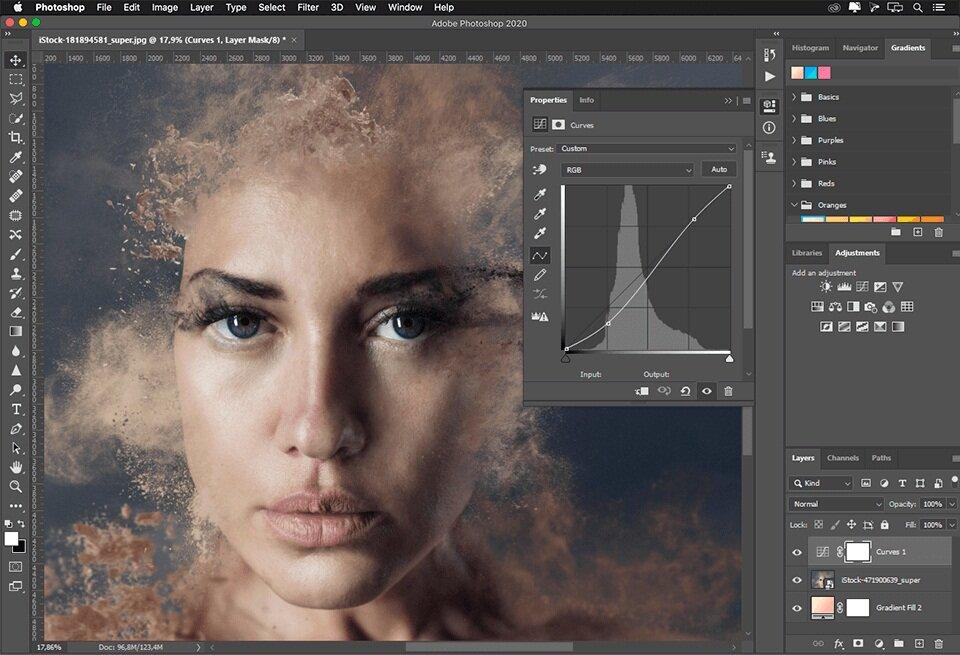
<p>Ban đầu Photoshop được tạo ra như một ứng dụng để chỉnh sửa đồ họa raster, nhưng đến nay nó đã trở thành phần mềm tiêu chuẩn được sử dụng cho tất cả mọi công việc thiết kế và chỉnh sửa đồ họa nói chung. Photoshop không chỉ có khả năng xử lý các hình ảnh có sẵn mà bạn cũng có thể sử dụng nó để tạo hình ảnh mới hoàn toàn với nhiều công cụ đa dạng.</p>
<figure id="attachment_596374" aria-describedby="caption-attachment-596374" style="width: 960px" class="wp-caption aligncenter"><img loading="lazy" class="wp-image-596374 size-full" title="Photoshop là phần mềm chỉnh sử ảnh phổ biến và cũng có thể tạo hình mới (Ảnh: Internet)" src="https://bloganchoi.com/wp-content/uploads/2022/09/photoshop-lightroom.jpg" alt="Photoshop là phần mềm chỉnh sử ảnh phổ biến và cũng có thể tạo hình mới (Ảnh: Internet)" width="960" height="655" srcset="https://bloganchoi.com/wp-content/uploads/2022/09/photoshop-lightroom.jpg 960w, https://bloganchoi.com/wp-content/uploads/2022/09/photoshop-lightroom-300x205.jpg 300w, https://bloganchoi.com/wp-content/uploads/2022/09/photoshop-lightroom-768x524.jpg 768w, https://bloganchoi.com/wp-content/uploads/2022/09/photoshop-lightroom-218x150.jpg 218w, https://bloganchoi.com/wp-content/uploads/2022/09/photoshop-lightroom-696x475.jpg 696w, https://bloganchoi.com/wp-content/uploads/2022/09/photoshop-lightroom-616x420.jpg 616w" sizes="(max-width: 960px) 100vw, 960px" /><figcaption id="caption-attachment-596374" class="wp-caption-text">Photoshop là phần mềm chỉnh sử ảnh phổ biến và cũng có thể tạo hình mới (Ảnh: Internet)</figcaption></figure>
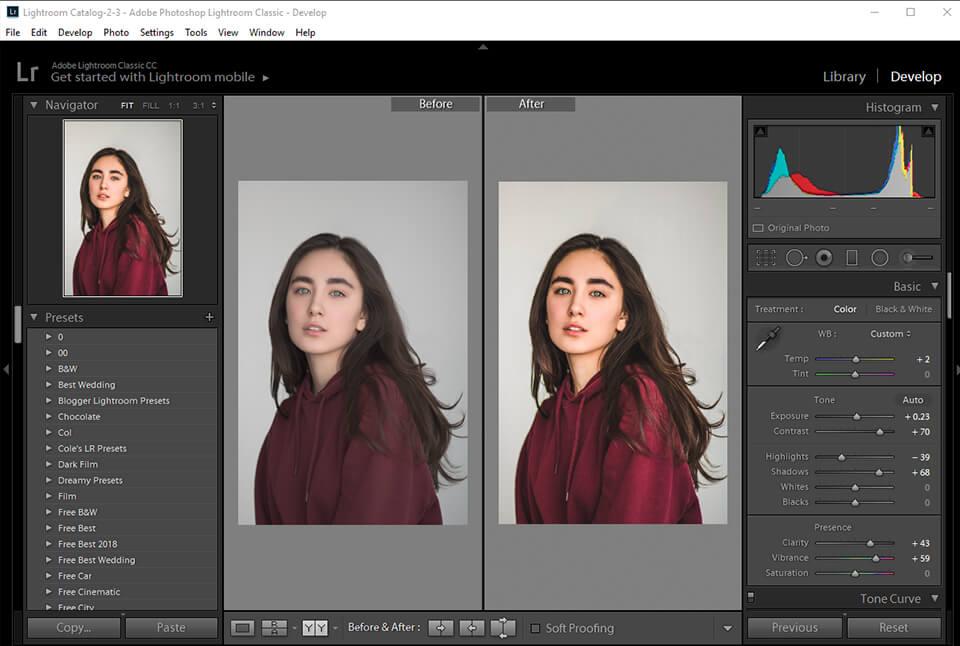
<p>Trong khi đó Lightroom được thiết kế chỉ dành cho mục đích chỉnh sửa hình ảnh, phù hợp với các nhiếp ảnh gia muốn cải thiện chất lượng ảnh sau khi chụp. Bạn có thể dùng Lightroom để chỉnh sửa các file JPEG và RAW, nhưng với định dạng RAW sẽ có nhiều tùy chọn hơn.</p>
<p>Lightroom cũng cho phép sắp xếp các file và thao tác với ảnh, nhưng điểm khác biệt của nó so với Photoshop là không có các công cụ thiết kế để tạo ra hình ảnh mới.</p>
<figure id="attachment_596375" aria-describedby="caption-attachment-596375" style="width: 960px" class="wp-caption aligncenter"><img loading="lazy" class="wp-image-596375 size-full" title="Lightroom chỉ edit ảnh chứ không thể tạo hình ảnh mới (Ảnh: Internet)" src="https://bloganchoi.com/wp-content/uploads/2022/09/photoshop-lightroom-1.jpg" alt="Lightroom chỉ edit ảnh chứ không thể tạo hình ảnh mới (Ảnh: Internet)" width="960" height="646" srcset="https://bloganchoi.com/wp-content/uploads/2022/09/photoshop-lightroom-1.jpg 960w, https://bloganchoi.com/wp-content/uploads/2022/09/photoshop-lightroom-1-300x202.jpg 300w, https://bloganchoi.com/wp-content/uploads/2022/09/photoshop-lightroom-1-768x517.jpg 768w, https://bloganchoi.com/wp-content/uploads/2022/09/photoshop-lightroom-1-696x468.jpg 696w, https://bloganchoi.com/wp-content/uploads/2022/09/photoshop-lightroom-1-624x420.jpg 624w" sizes="(max-width: 960px) 100vw, 960px" /><figcaption id="caption-attachment-596375" class="wp-caption-text">Lightroom chỉ edit ảnh chứ không thể tạo hình ảnh mới (Ảnh: Internet)</figcaption></figure>
<p>Tóm lại, Photoshop được những người thiết kế đồ họa sử dụng để tạo ra và thao tác với hình ảnh đồ họa raster, trong khi Lightroom dành cho các nhiếp ảnh gia muốn tăng cường chất lượng ảnh RAW và chuyển đổi định dạng.</p>
<h2><strong>Lightroom có chức năng gì tốt hơn Photoshop?</strong></h2>
<p>Theo so sánh ở trên, có vẻ như Lightroom là phần mềm đơn giản và ít tính năng hơn Photoshop, nhưng đó là vì nó tập trung cho mục đích chỉnh sửa hơn là thiết kế. Dưới đây là một vài tính năng chính mà bạn có thể sử dụng trong Lightroom nhưng không có trong Photoshop.</p>
<h3><strong>1. Chỉnh sửa hàng loạt</strong></h3>
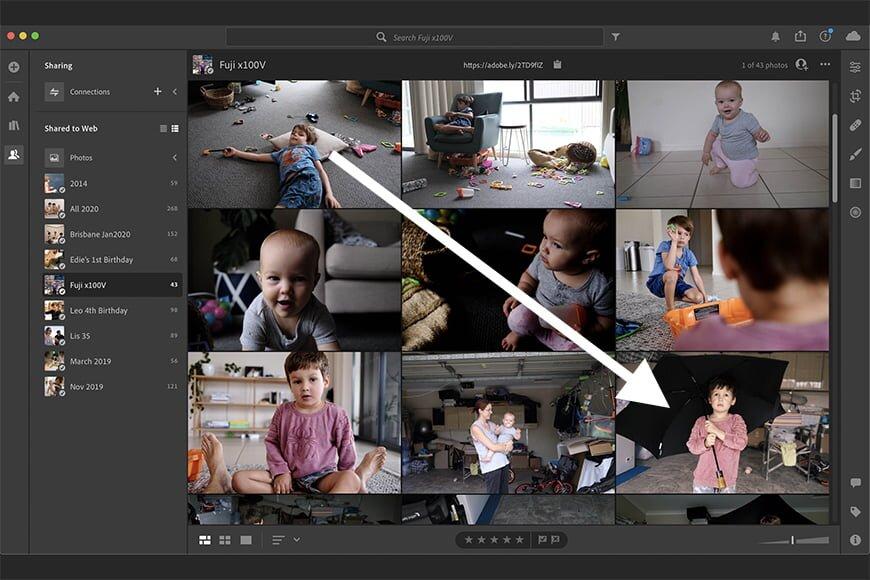
<figure id="attachment_596376" aria-describedby="caption-attachment-596376" style="width: 870px" class="wp-caption aligncenter"><img loading="lazy" class="wp-image-596376 size-full" title="Lightroom có thể edit nhiều ảnh cùng một lúc theo cách giống nhau (Ảnh: Internet)" src="https://bloganchoi.com/wp-content/uploads/2022/09/photoshop-lightroom-2.jpg" alt="Lightroom có thể edit nhiều ảnh cùng một lúc theo cách giống nhau (Ảnh: Internet)" width="870" height="580" srcset="https://bloganchoi.com/wp-content/uploads/2022/09/photoshop-lightroom-2.jpg 870w, https://bloganchoi.com/wp-content/uploads/2022/09/photoshop-lightroom-2-300x200.jpg 300w, https://bloganchoi.com/wp-content/uploads/2022/09/photoshop-lightroom-2-768x512.jpg 768w, https://bloganchoi.com/wp-content/uploads/2022/09/photoshop-lightroom-2-696x464.jpg 696w, https://bloganchoi.com/wp-content/uploads/2022/09/photoshop-lightroom-2-630x420.jpg 630w" sizes="(max-width: 870px) 100vw, 870px" /><figcaption id="caption-attachment-596376" class="wp-caption-text">Lightroom có thể edit nhiều ảnh cùng một lúc theo cách giống nhau (Ảnh: Internet)</figcaption></figure>
<p>Bạn cần áp dụng các thay đổi giống nhau cho một loạt hình ảnh? Trong trường hợp này Lightroom sẽ là lựa chọn tốt hơn, không chỉ có tính năng áp dụng chỉnh sửa hàng loạt cho nhiều file ảnh cùng một lúc giúp bạn tiết kiệm rất nhiều thời gian mà bạn có thể lưu chế độ chỉnh sửa để áp dụng cho các ảnh khác sau này rất tiện lợi. Ngoài ra Lightroom còn cho phép sử dụng các phím tắt để thực hiện thao tác nhanh hơn.</p>
<p><iframe loading="lazy" class="youtube-player" width="640" height="360" src="https://www.youtube.com/embed/huklMFZxYKI?version=3&#038;rel=1&#038;showsearch=0&#038;showinfo=1&#038;iv_load_policy=1&#038;fs=1&#038;hl=vi&#038;autohide=2&#038;wmode=transparent" allowfullscreen="true" style="border:0;" sandbox="allow-scripts allow-same-origin allow-popups allow-presentation"></iframe></p>
<h3><strong>2. Chỉnh sửa không phá hủy</strong></h3>
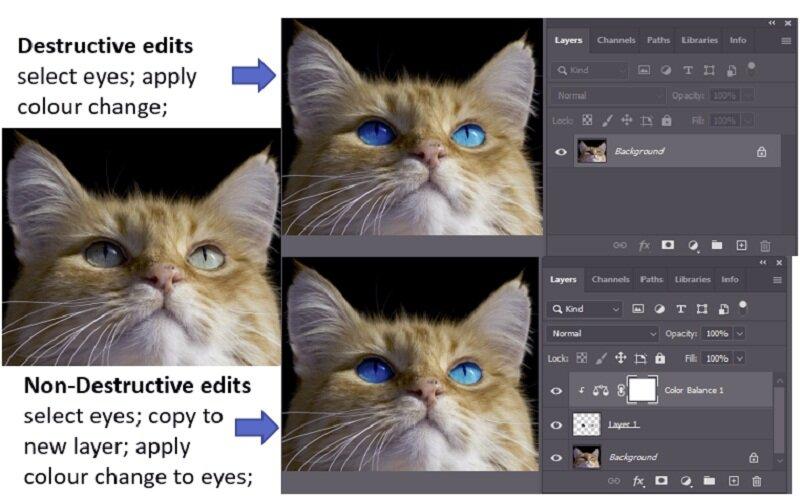
<p>Nếu bạn đã chỉnh sửa hình ảnh nhưng sau đó lại thay đổi ý tưởng kiểu khác mà không thể khôi phục lại ảnh như cũ thì hãy dùng Lightroom, vì phần mềm này có một tính năng gọi là &#8220;chỉnh sửa không phá hủy&#8221; (non-destructive editing).</p>
<figure id="attachment_596377" aria-describedby="caption-attachment-596377" style="width: 800px" class="wp-caption aligncenter"><img loading="lazy" class="wp-image-596377 size-full" title="Chỉnh sửa không phá hủy cho phép bạn quay lại hình ảnh như cũ (Ảnh: Internet)" src="https://bloganchoi.com/wp-content/uploads/2022/09/photoshop-lightroom-3.jpg" alt="Chỉnh sửa không phá hủy cho phép bạn quay lại hình ảnh như cũ (Ảnh: Internet)" width="800" height="502" srcset="https://bloganchoi.com/wp-content/uploads/2022/09/photoshop-lightroom-3.jpg 800w, https://bloganchoi.com/wp-content/uploads/2022/09/photoshop-lightroom-3-300x188.jpg 300w, https://bloganchoi.com/wp-content/uploads/2022/09/photoshop-lightroom-3-768x482.jpg 768w, https://bloganchoi.com/wp-content/uploads/2022/09/photoshop-lightroom-3-696x437.jpg 696w, https://bloganchoi.com/wp-content/uploads/2022/09/photoshop-lightroom-3-669x420.jpg 669w" sizes="(max-width: 800px) 100vw, 800px" /><figcaption id="caption-attachment-596377" class="wp-caption-text">Chỉnh sửa không phá hủy cho phép bạn quay lại hình ảnh như cũ (Ảnh: Internet)</figcaption></figure>
<p>Mỗi khi bạn thực hiện một thay đổi nào đó trên hình ảnh, Lightroom sẽ tự động tạo ra một bản sao lưu, vì vậy bất kể hình ảnh đã được chỉnh sửa nhiều đến đâu thì bạn vẫn có thể quay lại trạng thái trước đó để làm lại kiểu khác.</p>
<h3><strong>3. Chỉnh sửa ảnh RAW</strong></h3>
<p>Nếu bạn chụp ảnh ở định dạng RAW thì nên dùng Lightroom để chỉnh sửa ngay, trong khi Photoshop không cho phép chỉnh sửa ngay loại file này mà phải cài thêm một plug-in có tên là Adobe Camera RAW.</p>
<p><iframe loading="lazy" class="youtube-player" width="640" height="360" src="https://www.youtube.com/embed/ecIpwG237WY?version=3&#038;rel=1&#038;showsearch=0&#038;showinfo=1&#038;iv_load_policy=1&#038;fs=1&#038;hl=vi&#038;autohide=2&#038;wmode=transparent" allowfullscreen="true" style="border:0;" sandbox="allow-scripts allow-same-origin allow-popups allow-presentation"></iframe></p>
<h2><strong>Photoshop có chức năng gì tốt hơn Lightroom?</strong></h2>
<p>Như đã nói, Lightroom là một công cụ đơn giản trong khi Photoshop là một phần mềm cho phép tạo ra và chỉnh sửa hình ảnh toàn diện với nhiều chức năng tiện lợi. Dưới đây là một số tính năng mà Photoshop vượt trội hơn Lightroom.</p>
<h3><strong>1. Bộ công cụ mở rộng</strong></h3>
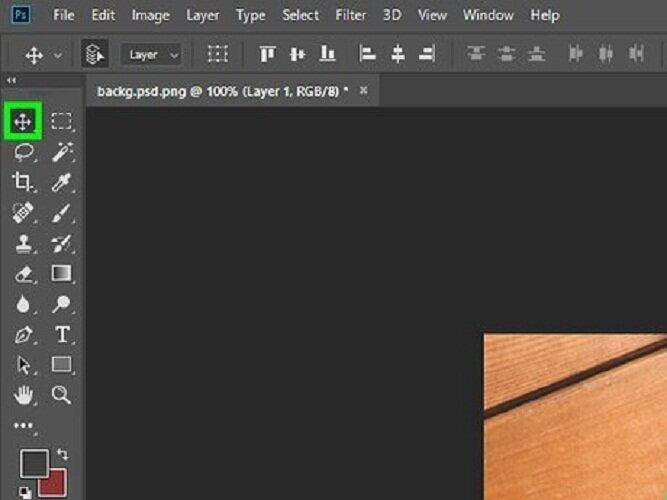
<p>Dễ thấy rằng Photoshop có RẤT NHIỀU công cụ, nhiều hơn hẳn so với Lightroom, thậm chí có thể khiến cho những người mới làm quen cảm thấy phức tạp và khó sử dụng.</p>
<figure id="attachment_596378" aria-describedby="caption-attachment-596378" style="width: 667px" class="wp-caption aligncenter"><img loading="lazy" class="wp-image-596378 size-full" title="Giao diện của Photoshop có rất nhiều công cụ khác nhau (Ảnh: Internet)" src="https://bloganchoi.com/wp-content/uploads/2022/09/photoshop-lightroom-4.jpg" alt="Giao diện của Photoshop có rất nhiều công cụ khác nhau (Ảnh: Internet)" width="667" height="500" srcset="https://bloganchoi.com/wp-content/uploads/2022/09/photoshop-lightroom-4.jpg 667w, https://bloganchoi.com/wp-content/uploads/2022/09/photoshop-lightroom-4-300x225.jpg 300w, https://bloganchoi.com/wp-content/uploads/2022/09/photoshop-lightroom-4-80x60.jpg 80w, https://bloganchoi.com/wp-content/uploads/2022/09/photoshop-lightroom-4-265x198.jpg 265w, https://bloganchoi.com/wp-content/uploads/2022/09/photoshop-lightroom-4-560x420.jpg 560w" sizes="(max-width: 667px) 100vw, 667px" /><figcaption id="caption-attachment-596378" class="wp-caption-text">Giao diện của Photoshop có rất nhiều công cụ khác nhau (Ảnh: Internet)</figcaption></figure>
<p>Lightroom rất phù hợp để thực hiện các thao tác chỉnh sửa ảnh giới hạn, trong khi đó Photoshop có thể chỉnh sửa bất kỳ hình ảnh nào và thêm các thành phần mới cho ảnh như văn bản hoặc các chi tiết đồ họa khác. Thậm chí bạn có thể dùng nó để tạo ra một hình ảnh hoàn toàn mới.</p>
<h3><strong>2. Chỉnh sửa theo lớp</strong></h3>
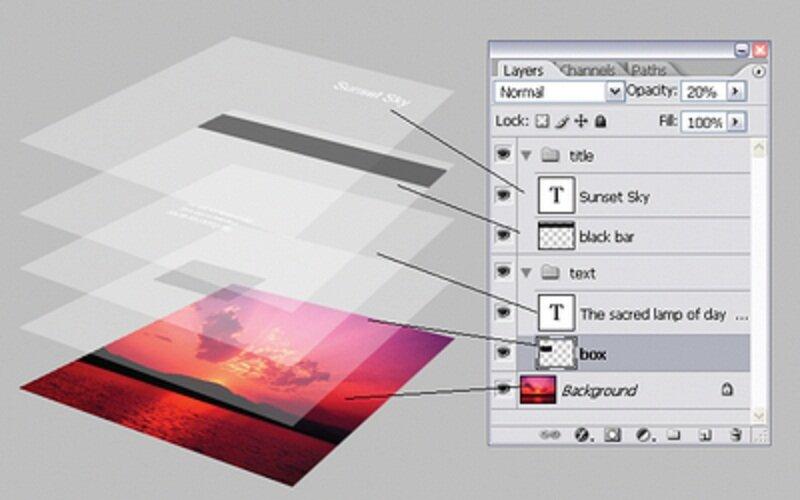
<p>Nếu bạn cắt một mảnh của một bức tranh và đặt nó lên trên một bức tranh khác thì sẽ tạo thành một bức tranh mới có nhiều lớp mà bạn có thể chỉnh sửa từng lớp riêng biệt một cách dễ dàng. Photoshop cũng hoạt động tương tự như vậy, cho phép bạn sao chép và dán các thành phần của một hình ảnh này vào một hình ảnh khác riêng biệt và coi nó như một lớp mới, sau đó có <strong><a href="https://bloganchoi.com/tin/the-thao/"  target="_bank"   title="thể thao">thể thao</a></strong> tác với từng lớp để tạo hiệu ứng khác nhau.</p>
<figure id="attachment_596379" aria-describedby="caption-attachment-596379" style="width: 800px" class="wp-caption aligncenter"><img loading="lazy" class="wp-image-596379 size-full" title="Photoshop cho phép chỉnh sửa từng lớp của hình ảnh một cách dễ dàng (Ảnh: Internet)" src="https://bloganchoi.com/wp-content/uploads/2022/09/photoshop-lightroom-5.jpg" alt="Photoshop cho phép chỉnh sửa từng lớp của hình ảnh một cách dễ dàng (Ảnh: Internet)" width="800" height="500" srcset="https://bloganchoi.com/wp-content/uploads/2022/09/photoshop-lightroom-5.jpg 800w, https://bloganchoi.com/wp-content/uploads/2022/09/photoshop-lightroom-5-300x188.jpg 300w, https://bloganchoi.com/wp-content/uploads/2022/09/photoshop-lightroom-5-768x480.jpg 768w, https://bloganchoi.com/wp-content/uploads/2022/09/photoshop-lightroom-5-696x435.jpg 696w, https://bloganchoi.com/wp-content/uploads/2022/09/photoshop-lightroom-5-672x420.jpg 672w" sizes="(max-width: 800px) 100vw, 800px" /><figcaption id="caption-attachment-596379" class="wp-caption-text">Photoshop cho phép chỉnh sửa từng lớp của hình ảnh một cách dễ dàng (Ảnh: Internet)</figcaption></figure>
<p>Photoshop cũng có tính năng vẽ hình và viết chữ vào hình ảnh bằng các công cụ có sẵn trên thanh công cụ. Các hình vẽ và chữ này cũng nằm trong lớp riêng và bạn có thể chỉnh sửa chúng một cách độc lập.</p>
<p>Ngoài ra Photoshop cũng cho phép sắp xếp các lớp, ví dụ như đưa một lớp lên trên hoặc xuống dưới các lớp khác để tạo ra hình ảnh khác nhau.</p>
<h3><strong>3. Ghép ảnh</strong></h3>
<p>Đôi khi bạn muốn sửa những chi tiết không phù hợp với tổng thể bức ảnh, ví dụ như một chiếc thùng rác xuất hiện trong ảnh chụp đám cưới. Các công cụ tổng hợp của Photoshop cho phép bạn copy các mảnh từ vị trí khác trong hình và dán vào những vị trí cần che đi. Thậm chí bạn có thể lấy các mảnh từ hình này để dán vào hình khác một cách dễ dàng với Photoshop.</p>
<p><iframe loading="lazy" class="youtube-player" width="640" height="360" src="https://www.youtube.com/embed/z0ckMwQxc1s?version=3&#038;rel=1&#038;showsearch=0&#038;showinfo=1&#038;iv_load_policy=1&#038;fs=1&#038;hl=vi&#038;autohide=2&#038;wmode=transparent" allowfullscreen="true" style="border:0;" sandbox="allow-scripts allow-same-origin allow-popups allow-presentation"></iframe></p>
<h3><strong>4. Chỉnh sửa chi tiết</strong></h3>
<p>Chức năng edit ảnh của Photoshop mạnh tới mức bạn có thể sửa được những chi tiết nhỏ nhất của hình ảnh. Các công cụ có thể chỉnh sửa ở mức độ pixel, vì vậy kể cả những chấm sáng chỉ gói gọn trong 1 pixel của hình ảnh thì Photoshop vẫn xử lý được.</p>
<p>Điều này giúp bạn có thể thực hiện các chỉnh sửa rất nhỏ để cải thiện chất lượng hình ảnh và làm cho chúng trở nên hấp dẫn hơn đối với người xem. Lightroom không có khả năng chỉnh sửa chi tiết như vậy.</p>
<h2><strong>Tóm lại: Nên dùng Lightroom hay Photoshop để chỉnh sửa ảnh?</strong></h2>
<p>Trên thực tế, không nhất thiết phải lựa chọn một trong hai phần mềm này mà có thể dùng cả hai vì các tính năng của chúng bổ sung cho nhau. Ví dụ như bạn có thể thực hiện chỉnh sửa hàng loạt hình ảnh cùng lúc bằng Lightroom, sau đó tập trung vào các chi tiết nhỏ bằng Photoshop. Điều quan trọng là hiểu rõ ưu nhược điểm của mỗi phần mềm, và nếu bạn là nhiếp ảnh gia thì có thể sử dụng cả Photoshop và Lightroom thay thế cho nhau.</p>
<p><iframe loading="lazy" class="youtube-player" width="640" height="360" src="https://www.youtube.com/embed/l2VQwSZ7KYE?version=3&#038;rel=1&#038;showsearch=0&#038;showinfo=1&#038;iv_load_policy=1&#038;fs=1&#038;hl=vi&#038;autohide=2&#038;wmode=transparent" allowfullscreen="true" style="border:0;" sandbox="allow-scripts allow-same-origin allow-popups allow-presentation"></iframe></p>
<p>Trên đây là so sánh những điểm khác nhau giữa Photoshop và Lightroom – 2 phần mềm edit ảnh phổ biến nhất hiện nay. Bạn thích sử dụng phần mềm nào hơn? Hãy để lại ý kiến dưới phần bình luận nhé!</p>
<p><strong>Mời bạn xem thêm các bài viết liên quan:</strong></p>
<ul>
<li><strong><a href="https://bloganchoi.com/top-phan-mem-chinh-sua-anh-tren-dien-thoai/">Top 4 phần mềm chỉnh sửa ảnh hot nhất hiện nay trên điện thoại</a></strong></li>
<li><strong><a href="https://bloganchoi.com/tu-hoc-photoshop-mien-phi-voi-5-kenh-youtube-huong-dan-cuc-chi-tiet/">Tự học Photoshop miễn phí với 5 kênh YouTube hướng dẫn cực chi tiết</a></strong></li>
</ul>
<p>Hãy theo dõi BlogAnChoi để cập nhật nhiều thông tin bổ ích nhé!</p>]]></content>
		
					<link rel="replies" type="text/html" href="https://bloganchoi.com/lightroom-va-photoshop-phan-mem-chinh-sua-anh/#comments" thr:count="0" />
			<link rel="replies" type="application/atom+xml" href="https://bloganchoi.com/lightroom-va-photoshop-phan-mem-chinh-sua-anh/feed/atom/" thr:count="0" />
			<thr:total>0</thr:total>
			</entry>
	</feed>