<?xml version="1.0" encoding="UTF-8"?><feed
	xmlns="http://www.w3.org/2005/Atom"
	xmlns:thr="http://purl.org/syndication/thread/1.0"
	xml:lang="vi"
	
	xmlns:georss="http://www.georss.org/georss"
	xmlns:geo="http://www.w3.org/2003/01/geo/wgs84_pos#"
	>
	<title type="text">bảo mật trong windows 10 &#8211; BlogAnChoi</title>
	<subtitle type="text">Blog giải trí về du lịch, làm đẹp, quán ngon dành cho giới trẻ.</subtitle>

	<updated>2016-09-01T03:35:08Z</updated>

	<link rel="alternate" type="text/html" href="https://bloganchoi.com" />
	<id>https://bloganchoi.com/feed/atom/</id>
	<link rel="self" type="application/atom+xml" href="https://bloganchoi.com/tag/bao-mat-trong-windows-10/feed/atom/" />

	
	<entry>
		<author>
			<name>LÊ ẨN</name>
					</author>

		<title type="html"><![CDATA[Kích hoạt tài khoản Guest trên Windows 10]]></title>
		<link rel="alternate" type="text/html" href="https://bloganchoi.com/kich-hoat-tai-khoan-guest-tren-windows-10/" />

		<id>http://bloganchoi.com/?p=21444</id>
		<updated>2016-09-01T03:35:08Z</updated>
		<published>2016-09-01T04:12:19Z</published>
		<category scheme="https://bloganchoi.com" term="Thủ thuật" /><category scheme="https://bloganchoi.com" term="bảo mật trong windows 10" /><category scheme="https://bloganchoi.com" term="tài khoản guest" /><category scheme="https://bloganchoi.com" term="thủ thuật windows 10" /><category scheme="https://bloganchoi.com" term="windows 10" />
		<summary type="html"><![CDATA[Trong nhiều trường hợp, tài khoản Guest được xem là khá hữu dụng cho người dùng Windows 10 bởi những yếu tố về bảo mật và an toàn. Điều này cũng đã được Microsoft chú ý đến khi ẩn. Thủ thuật bên dưới sẽ giúp bạn kích hoạt tài khoản này để dùng khi cần]]></summary>

					<content type="html" xml:base="https://bloganchoi.com/kich-hoat-tai-khoan-guest-tren-windows-10/"><![CDATA[<p><strong>Trong nhiều trường hợp, tài khoản Guest được xem là khá hữu dụng cho người dùng Windows 10 bởi những yếu tố về <strong><a href="https://bloganchoi.com/tin/cong-nghe/bao-mat/"  target="_bank"   title="bảo mật">bảo mật</a></strong> và an toàn. Điều này cũng đã được Microsoft chú ý đến khi ẩn. <strong><a href="https://bloganchoi.com/tin/cong-nghe/thu-thuat/"  target="_bank"   title="thủ thuật">Thủ thuật</a></strong> bên dưới sẽ giúp bạn kích hoạt tài khoản này để dùng khi cần thiết.<br />
</strong></p>
<p><span id="more-21444"></span></p>
<p>Tương tự các phiên bản Windows trước, Windows 10 cũng có sẵn một số tài khoản người dùng bao gồm tài khoản Khách (Guest) và tài khoản Quản trị viên (Administrator). Những tài khoản này mặc định bị vô hiệu hóa vì lý do bảo mật bởi hacker có thể lợi dụng chúng để chiếm quyền kiểm soát máy tính của bạn.</p>
<p>Tài khoản Guest, đúng như tên gọi của nó, là tài khoản dành cho những người dùng khách, những người chỉ cần sử dụng máy tính để lướt web hay kiểm tra email. Do vậy, khi cần cho bạn bè sử dụng máy tính, thay vì tạo một tài khoản người dùng mới, việc bật tài khoản Guest được khuyến khích trong trường hợp này.</p>
<p><strong>Lưu ý:</strong> Việc bật tài khoản Guest không được khuyến khích bởi nó có thể đặt máy tính của bạn vào trạng thái rủi ro.</p>
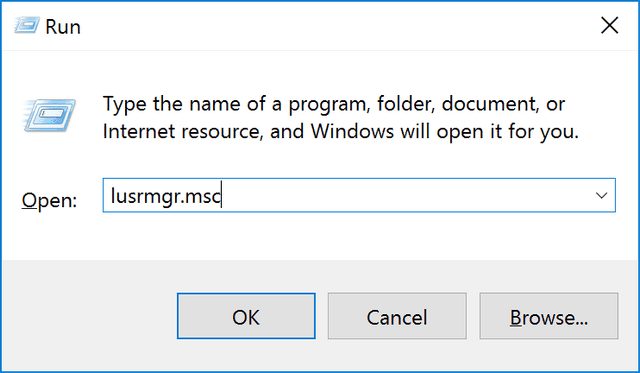
<p>Để thực hiện, bạn hãy mở hộp thoại Run bằng cách nhấn tổ hợp phím Windows + R, gõ<em> lusrmgr.msc</em>, và nhấn Enter. Thao tác này sẽ mở cửa sổ Local Users and Groups.</p>
<p><img loading="lazy" class="size-full wp-image-21446 aligncenter" src="http://bloganchoi.com/wp-content/uploads/2016/09/enable-guest-account-1.png" alt="enable-guest-account-1" width="640" height="373" srcset="https://bloganchoi.com/wp-content/uploads/2016/09/enable-guest-account-1.png 640w, https://bloganchoi.com/wp-content/uploads/2016/09/enable-guest-account-1-300x175.png 300w" sizes="(max-width: 640px) 100vw, 640px" /></p>
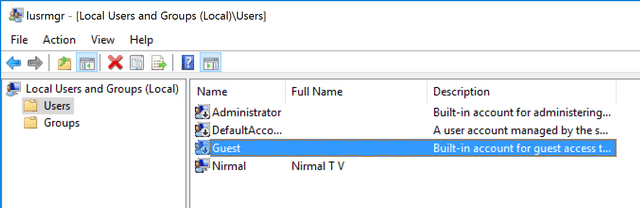
<p>Chọn thư mục Users, và ở bên phải bạn sẽ thấy tất cả các tài khoản hiện có trên máy. Tại đây, bạn cũng sẽ  thấy tài khoản Guest. Hãy nhấp đôi chuột vào nó để mở cửa sổ Guest Properties.</p>
<p><img loading="lazy" class="size-full wp-image-21447 aligncenter" src="http://bloganchoi.com/wp-content/uploads/2016/09/enable-guest-account-2.png" alt="enable-guest-account-2" width="640" height="208" srcset="https://bloganchoi.com/wp-content/uploads/2016/09/enable-guest-account-2.png 640w, https://bloganchoi.com/wp-content/uploads/2016/09/enable-guest-account-2-300x98.png 300w" sizes="(max-width: 640px) 100vw, 640px" /></p>
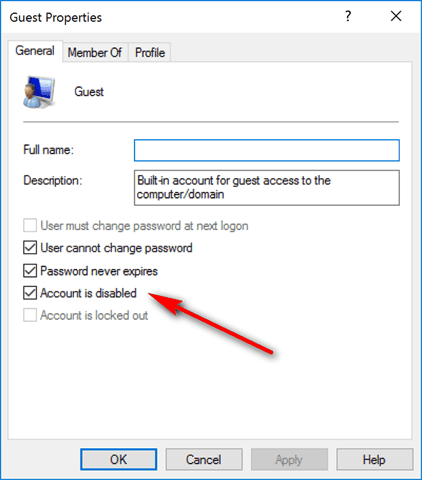
<p>Tại cửa sổ Guest Properties, bạn sẽ thấy tùy chọn Account is disabled đang được chọn. Hãy bỏ dấu chọn tại mục đó và nhấn OK. Vậy là xong, tài khoản Guest trên máy tính Windows 10 của bạn đã được bật. Bây giờ, bạn có thể Log off (Đăng xuất) khỏi tài khoản hiện hành, và bạn sẽ thấy tài khoản Guest đã xuất hiện tại trang đăng nhập.</p>
<p><img loading="lazy" class="size-full wp-image-21448 aligncenter" src="http://bloganchoi.com/wp-content/uploads/2016/09/enable-guest-account-3.png" alt="enable-guest-account-3" width="422" height="480" srcset="https://bloganchoi.com/wp-content/uploads/2016/09/enable-guest-account-3.png 422w, https://bloganchoi.com/wp-content/uploads/2016/09/enable-guest-account-3-264x300.png 264w, https://bloganchoi.com/wp-content/uploads/2016/09/enable-guest-account-3-369x420.png 369w" sizes="(max-width: 422px) 100vw, 422px" /></p>
<p>Khi khách của bạn đã hoàn tất việc sử dụng máy tính, hãy chắc chắn rằng bạn đã tắt tài khoản Guest bởi nó làm cho máy tính của bạn trở nên kém bảo mật hơn.</p>]]></content>
		
					<link rel="replies" type="text/html" href="https://bloganchoi.com/kich-hoat-tai-khoan-guest-tren-windows-10/#comments" thr:count="0" />
			<link rel="replies" type="application/atom+xml" href="https://bloganchoi.com/kich-hoat-tai-khoan-guest-tren-windows-10/feed/atom/" thr:count="0" />
			<thr:total>0</thr:total>
			</entry>
	</feed>