<?xml version="1.0" encoding="UTF-8"?><feed
	xmlns="http://www.w3.org/2005/Atom"
	xmlns:thr="http://purl.org/syndication/thread/1.0"
	xml:lang="vi"
	
	xmlns:georss="http://www.georss.org/georss"
	xmlns:geo="http://www.w3.org/2003/01/geo/wgs84_pos#"
	>
	<title type="text">Apple Pencil bị lỗi &#8211; BlogAnChoi</title>
	<subtitle type="text">Blog giải trí về du lịch, làm đẹp, quán ngon dành cho giới trẻ.</subtitle>

	<updated>2023-10-27T02:08:12Z</updated>

	<link rel="alternate" type="text/html" href="https://bloganchoi.com" />
	<id>https://bloganchoi.com/feed/atom/</id>
	<link rel="self" type="application/atom+xml" href="https://bloganchoi.com/tag/apple-pencil-bi-loi/feed/atom/" />

	
	<entry>
		<author>
			<name>aozora</name>
					</author>

		<title type="html"><![CDATA[Cách sửa bút cảm ứng Apple Pencil bị lỗi không sạc pin được khi dùng với iPad]]></title>
		<link rel="alternate" type="text/html" href="https://bloganchoi.com/cach-sua-but-cam-ung-apple-pencil-bi-loi-khong-sac-pin-duoc-ipad/" />

		<id>https://bloganchoi.com/?p=778813</id>
		<updated>2023-10-27T02:08:12Z</updated>
		<published>2023-10-27T02:08:12Z</published>
		<category scheme="https://bloganchoi.com" term="Phụ kiện" /><category scheme="https://bloganchoi.com" term="Apple Pencil bị lỗi" /><category scheme="https://bloganchoi.com" term="Bút cảm ứng" /><category scheme="https://bloganchoi.com" term="cách dùng apple pencil" /><category scheme="https://bloganchoi.com" term="iPad" /><category scheme="https://bloganchoi.com" term="phần mềm" /><category scheme="https://bloganchoi.com" term="phụ kiện apple" /><category scheme="https://bloganchoi.com" term="thiết bị apple" /><category scheme="https://bloganchoi.com" term="vệ sinh" />
		<summary type="html"><![CDATA[Bút cảm ứng Apple Pencil là phụ kiện rất hữu ích khi dùng với máy tính bảng iPad của Apple, nhưng khi bạn cần làm việc mà bút không sạc được thì phải làm sao? Nguyên nhân chủ yếu là do trục trặc phần mềm và có nhiều cách đơn giản để giải quyết. Hãy]]></summary>

					<content type="html" xml:base="https://bloganchoi.com/cach-sua-but-cam-ung-apple-pencil-bi-loi-khong-sac-pin-duoc-ipad/"><![CDATA[<p><strong>Bút cảm ứng Apple Pencil là phụ kiện rất hữu ích khi dùng với <strong><a href="https://bloganchoi.com/tin/cong-nghe/may-tinh-bang/"  target="_bank"   title="máy tính bảng">máy tính bảng</a></strong> iPad của Apple, nhưng khi bạn cần làm việc mà bút không sạc được thì phải làm sao? Nguyên nhân chủ yếu là do trục trặc phần mềm và có nhiều cách đơn giản để giải quyết. Hãy cùng xem các bước dưới đây để khắc phục sự cố nhé!</strong></p>
<p><span id="more-778813"></span></p>
<h2><strong>1. Tắt kết nối Bluetooth và bật lại</strong></h2>
<p>Bút cảm ứng Apple Pencil kết nối với iPad thông qua Bluetooth nên khi bút bị lỗi bạn có thể thử cách tắt Bluetooth rồi bật lại. Chỉ cần vào <strong>Cài đặt</strong> của iPad, chọn <strong>Bluetooth</strong> và nhấn nút gạt để tắt kết nối, sau đó nhấn lần nữa để bật lại.</p>
<figure id="attachment_779104" aria-describedby="caption-attachment-779104" style="width: 1500px" class="wp-caption aligncenter"><img class="wp-image-779104 size-full" title="Tắt Bluetooth và bật lại trong cài đặt của iPad (Ảnh: Internet)" src="https://bloganchoi.com/wp-content/uploads/2023/10/but-cam-ung-apple-pencil.jpg" alt="Tắt Bluetooth và bật lại trong cài đặt của iPad (Ảnh: Internet)" width="1500" height="650" srcset="https://bloganchoi.com/wp-content/uploads/2023/10/but-cam-ung-apple-pencil.jpg 1500w, https://bloganchoi.com/wp-content/uploads/2023/10/but-cam-ung-apple-pencil-300x130.jpg 300w, https://bloganchoi.com/wp-content/uploads/2023/10/but-cam-ung-apple-pencil-1024x444.jpg 1024w, https://bloganchoi.com/wp-content/uploads/2023/10/but-cam-ung-apple-pencil-768x333.jpg 768w, https://bloganchoi.com/wp-content/uploads/2023/10/but-cam-ung-apple-pencil-696x302.jpg 696w, https://bloganchoi.com/wp-content/uploads/2023/10/but-cam-ung-apple-pencil-1068x463.jpg 1068w, https://bloganchoi.com/wp-content/uploads/2023/10/but-cam-ung-apple-pencil-969x420.jpg 969w" sizes="(max-width: 1500px) 100vw, 1500px" /><figcaption id="caption-attachment-779104" class="wp-caption-text">Tắt Bluetooth và bật lại trong cài đặt của iPad (Ảnh: Internet)</figcaption></figure>
<p>Bạn cũng có thể tắt Bluetooth trong <strong>Trung tâm điều khiển</strong> của iPad bằng cách vuốt màn hình từ trên xuống, nhưng không nên làm cách này vì nó không tắt hoàn toàn tính năng Bluetooth trên máy.</p>
<h2><strong>2. Kết nối lại Apple Pencil với iPad</strong></h2>
<p>Nếu cách trên không hiệu quả thì hãy thử kết nối lại các thiết bị với nhau để khắc phục lỗi iPad không nhận ra bút cảm ứng Apple Pencil. Dưới đây là các bước để hủy kết nối và kết nối lại:</p>
<ul>
<li>Vào <strong>Cài đặt</strong> trên iPad &gt; <strong>Bluetooth</strong>.</li>
<li>Tìm <strong>Apple Pencil</strong> trong danh sách thiết bị được kết nối và nhấn vào biểu tượng <strong>Thông tin (i).</strong></li>
<li>Nhấn <strong>Quên thiết bị</strong>.</li>
<li>Tiếp theo hãy kết nối lại Apple Pencil với iPad bằng cách đặt đầu phẳng của nó khớp với dải từ ở cạnh bên phải của iPad. Nếu bạn đang dùng Apple Pencil thế hệ 1 thì phải tháo nắp và cắm nó vào cổng Lightning trên iPad.</li>
</ul>
<p>Cuối cùng hãy nhìn trên màn hình của iPad để kiểm tra xem có xuất hiện biểu tượng pin của bút Apple Pencil đang sạc hay không.</p>
<p><iframe loading="lazy" class="youtube-player" width="640" height="360" src="https://www.youtube.com/embed/AFZ8P2a01Ck?version=3&#038;rel=1&#038;showsearch=0&#038;showinfo=1&#038;iv_load_policy=1&#038;fs=1&#038;hl=vi&#038;autohide=2&#038;wmode=transparent" allowfullscreen="true" style="border:0;" sandbox="allow-scripts allow-same-origin allow-popups allow-presentation"></iframe></p>
<h2><strong>3. Vệ sinh Apple Pencil và iPad</strong></h2>
<p>Một trong những lý do khiến Apple Pencil không sạc được có thể là do bụi bẩn hoặc các vật thể lạ bám trên cổng sạc của bút hoặc iPad. Để giải quyết vấn đề này, trước hết hãy quan sát kiểm tra đầu nối trên cả hai thiết bị, sau đó dùng một miếng vải mềm không có xơ lau nhẹ để làm sạch mọi vết bẩn hay mảnh vụn nhìn thấy được.</p>
<p>Đối với bụi bẩn cứng đầu, bạn có thể dùng nước làm ẩm miếng vải một chút và nhẹ nhàng lau các đầu nối, cẩn thận không để hơi ẩm xâm nhập vào các cổng có thể làm hư máy.</p>
<h2><strong>4. Cập nhật phần mềm cho iPad</strong></h2>
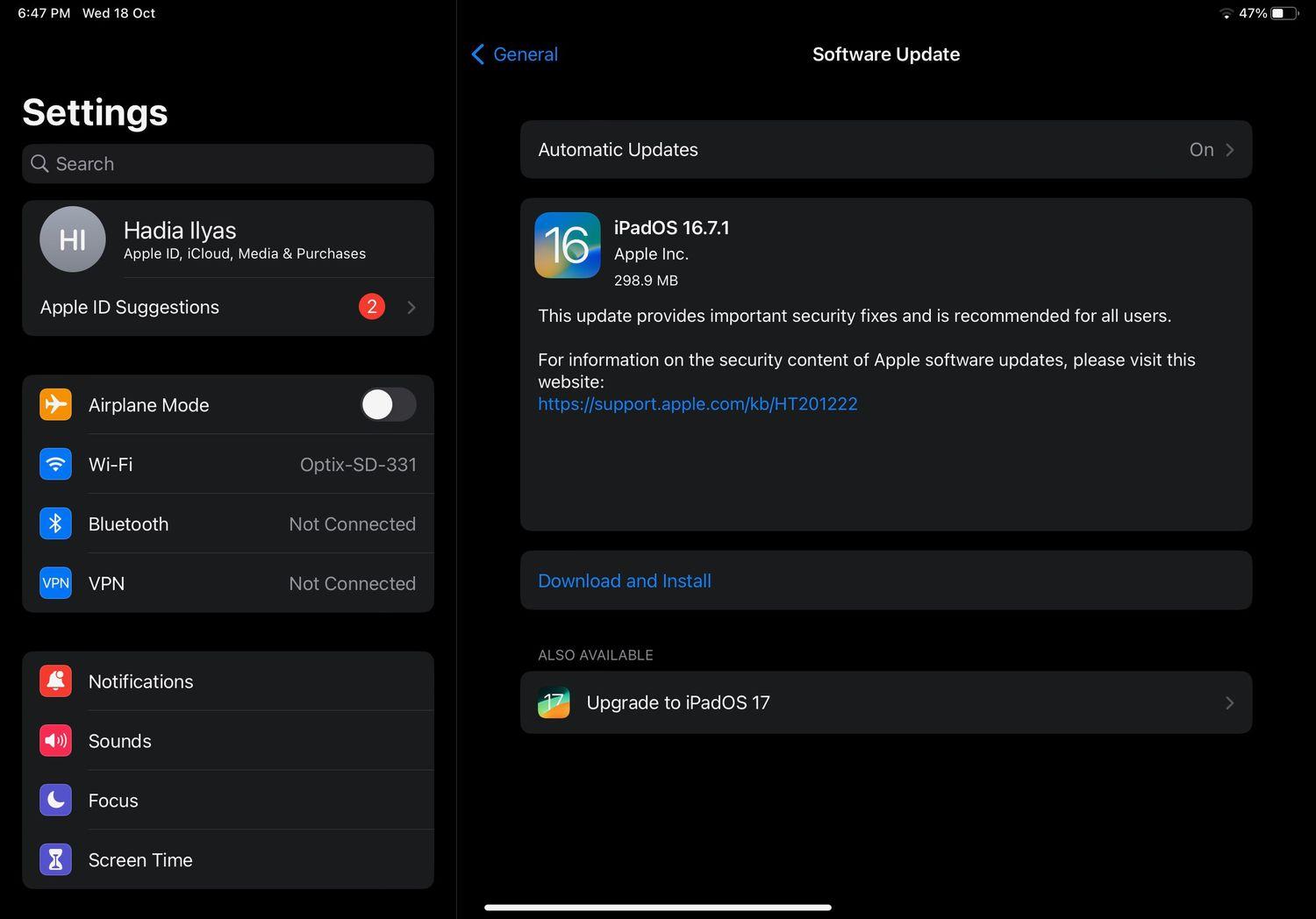
<p>Nếu bút Apple Pencil bị lỗi không sạc được sau khi bạn cập nhật iPad thì nguyên nhân có thể do lỗi phần mềm. Hãy kiểm tra xem bạn đã cài đặt phiên bản hệ điều hành iPadOS mới nhất hay chưa. Các bước để cập nhật phần mềm cho iPad đúng cách như sau:</p>
<ul>
<li>Vào <strong>Cài đặt</strong> của iPad &gt; <strong>Chung &gt; Cập nhật phần mềm</strong></li>
<li>Nếu có bản cập nhật mới, hãy nhấn <strong>Tải xuống và cài đặt</strong></li>
</ul>
<figure id="attachment_779110" aria-describedby="caption-attachment-779110" style="width: 1500px" class="wp-caption aligncenter"><img loading="lazy" class="wp-image-779110 size-full" title="Cập nhật phần mềm cho iPad (Ảnh: Internet)" src="https://bloganchoi.com/wp-content/uploads/2023/10/but-cam-ung-apple-pencil-1.jpg" alt="Cập nhật phần mềm cho iPad (Ảnh: Internet)" width="1500" height="1048" srcset="https://bloganchoi.com/wp-content/uploads/2023/10/but-cam-ung-apple-pencil-1.jpg 1500w, https://bloganchoi.com/wp-content/uploads/2023/10/but-cam-ung-apple-pencil-1-300x210.jpg 300w, https://bloganchoi.com/wp-content/uploads/2023/10/but-cam-ung-apple-pencil-1-1024x715.jpg 1024w, https://bloganchoi.com/wp-content/uploads/2023/10/but-cam-ung-apple-pencil-1-768x537.jpg 768w, https://bloganchoi.com/wp-content/uploads/2023/10/but-cam-ung-apple-pencil-1-100x70.jpg 100w, https://bloganchoi.com/wp-content/uploads/2023/10/but-cam-ung-apple-pencil-1-696x486.jpg 696w, https://bloganchoi.com/wp-content/uploads/2023/10/but-cam-ung-apple-pencil-1-1068x746.jpg 1068w, https://bloganchoi.com/wp-content/uploads/2023/10/but-cam-ung-apple-pencil-1-601x420.jpg 601w" sizes="(max-width: 1500px) 100vw, 1500px" /><figcaption id="caption-attachment-779110" class="wp-caption-text">Cập nhật phần mềm cho iPad (Ảnh: Internet)</figcaption></figure>
<h2><strong>5. Khởi động lại iPad</strong></h2>
<p>Khởi động lại thiết bị là một trong những cách đơn giản để khắc phục nhiều sự cố thường gặp của iPad. Bản thân iPad và hệ điều hành iPadOS không có tính năng khởi động lại, nhưng bạn có thể tắt nguồn và bật lại theo các bước sau:</p>
<ul>
<li>Nhấn giữ nút tăng âm lượng và nút nguồn ở cạnh trên của iPad cho đến khi xuất hiện menu tắt nguồn trên màn hình. Đối với các dòng iPad có nút <strong>Home</strong>, chỉ cần giữ nút nguồn để hiện thanh trượt tắt nguồn trên màn hình.</li>
<li>Kéo thanh trượt sang phải để tắt nguồn iPad.</li>
<li>Chờ vài giây, sau đó nhấn giữ nút nguồn ở trên cho đến khi xuất hiện logo Apple trên màn hình cho biết iPad đang khởi động lại.</li>
</ul>
<h2><strong>6. Reset cài đặt mạng</strong></h2>
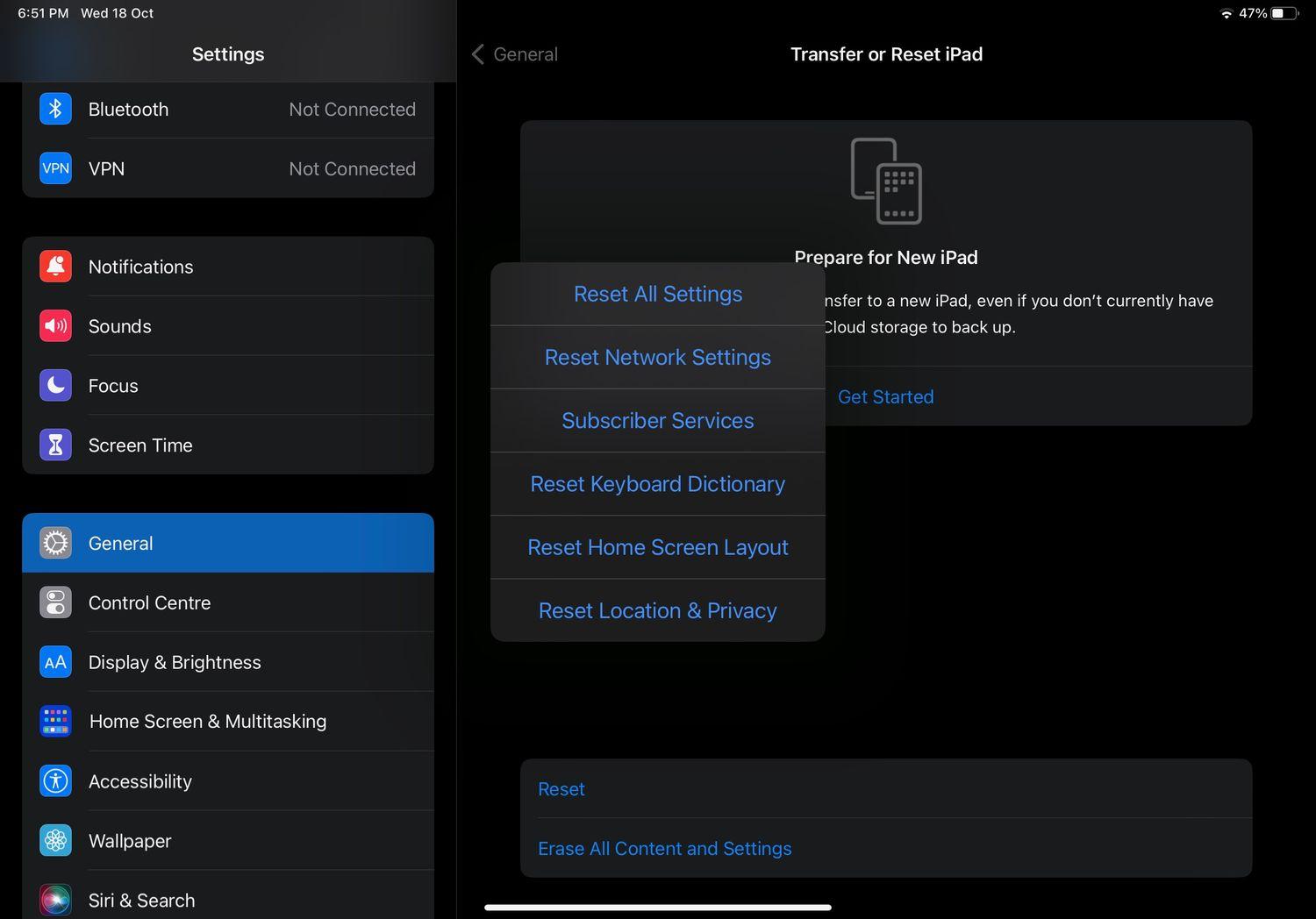
<p>Hều hết các vấn đề liên quan đến kết nối của iPad có thể được giải quyết bằng cách reset cài đặt mạng, tức là khôi phục cài đặt mạng về trạng thái mặc định ban đầu của máy như lúc mới mua. Cách làm như sau:</p>
<ul>
<li>Vào <strong>Cài đặt &gt; Chung.</strong></li>
<li>Kéo xuống tìm mục <strong>Chuyển hoặc Đặt lại iPad</strong> và nhấn vào.</li>
<li>Chọn <strong>Đặt lại &gt; Đặt lại cài đặt mạng</strong></li>
</ul>
<figure id="attachment_779117" aria-describedby="caption-attachment-779117" style="width: 1500px" class="wp-caption aligncenter"><img loading="lazy" class="wp-image-779117 size-full" title="Reset cài đặt mạng của iPad (Ảnh: Internet)" src="https://bloganchoi.com/wp-content/uploads/2023/10/but-cam-ung-apple-pencil-2.jpg" alt="Reset cài đặt mạng của iPad (Ảnh: Internet)" width="1500" height="1048" srcset="https://bloganchoi.com/wp-content/uploads/2023/10/but-cam-ung-apple-pencil-2.jpg 1500w, https://bloganchoi.com/wp-content/uploads/2023/10/but-cam-ung-apple-pencil-2-300x210.jpg 300w, https://bloganchoi.com/wp-content/uploads/2023/10/but-cam-ung-apple-pencil-2-1024x715.jpg 1024w, https://bloganchoi.com/wp-content/uploads/2023/10/but-cam-ung-apple-pencil-2-768x537.jpg 768w, https://bloganchoi.com/wp-content/uploads/2023/10/but-cam-ung-apple-pencil-2-100x70.jpg 100w, https://bloganchoi.com/wp-content/uploads/2023/10/but-cam-ung-apple-pencil-2-696x486.jpg 696w, https://bloganchoi.com/wp-content/uploads/2023/10/but-cam-ung-apple-pencil-2-1068x746.jpg 1068w, https://bloganchoi.com/wp-content/uploads/2023/10/but-cam-ung-apple-pencil-2-601x420.jpg 601w" sizes="(max-width: 1500px) 100vw, 1500px" /><figcaption id="caption-attachment-779117" class="wp-caption-text">Reset cài đặt mạng của iPad (Ảnh: Internet)</figcaption></figure>
<p>Bạn phải nhập mật khẩu của máy để kích hoạt quá trình này, sau đó tất cả cài đặt mạng của iPad sẽ được khôi phục lại như ban đầu. Cuối cùng hãy kết nối lại bút cảm ứng Apple Pencil với iPad để kiểm tra hết lỗi hay chưa.</p>
<h2><strong>7. Khôi phục cài đặt gốc của iPad</strong></h2>
<p>Nếu tất cả những cách trên không hiệu quả thì đây là biện pháp cuối cùng bạn có thể thử. Trước khi khôi phục cài đặt gốc cho iPad, điều cần nhớ là phải giữ lại các dữ liệu quan trọng trong máy bằng cách sao lưu thông qua iCloud hoặc iTunes, đảm bảo các file, ứng dụng và chế độ cài đặt được giữ nguyên để sau đó có thể khôi phục lại.</p>
<p><iframe loading="lazy" class="youtube-player" width="640" height="360" src="https://www.youtube.com/embed/0LZyYM04w0U?version=3&#038;rel=1&#038;showsearch=0&#038;showinfo=1&#038;iv_load_policy=1&#038;fs=1&#038;hl=vi&#038;autohide=2&#038;wmode=transparent" allowfullscreen="true" style="border:0;" sandbox="allow-scripts allow-same-origin allow-popups allow-presentation"></iframe></p>
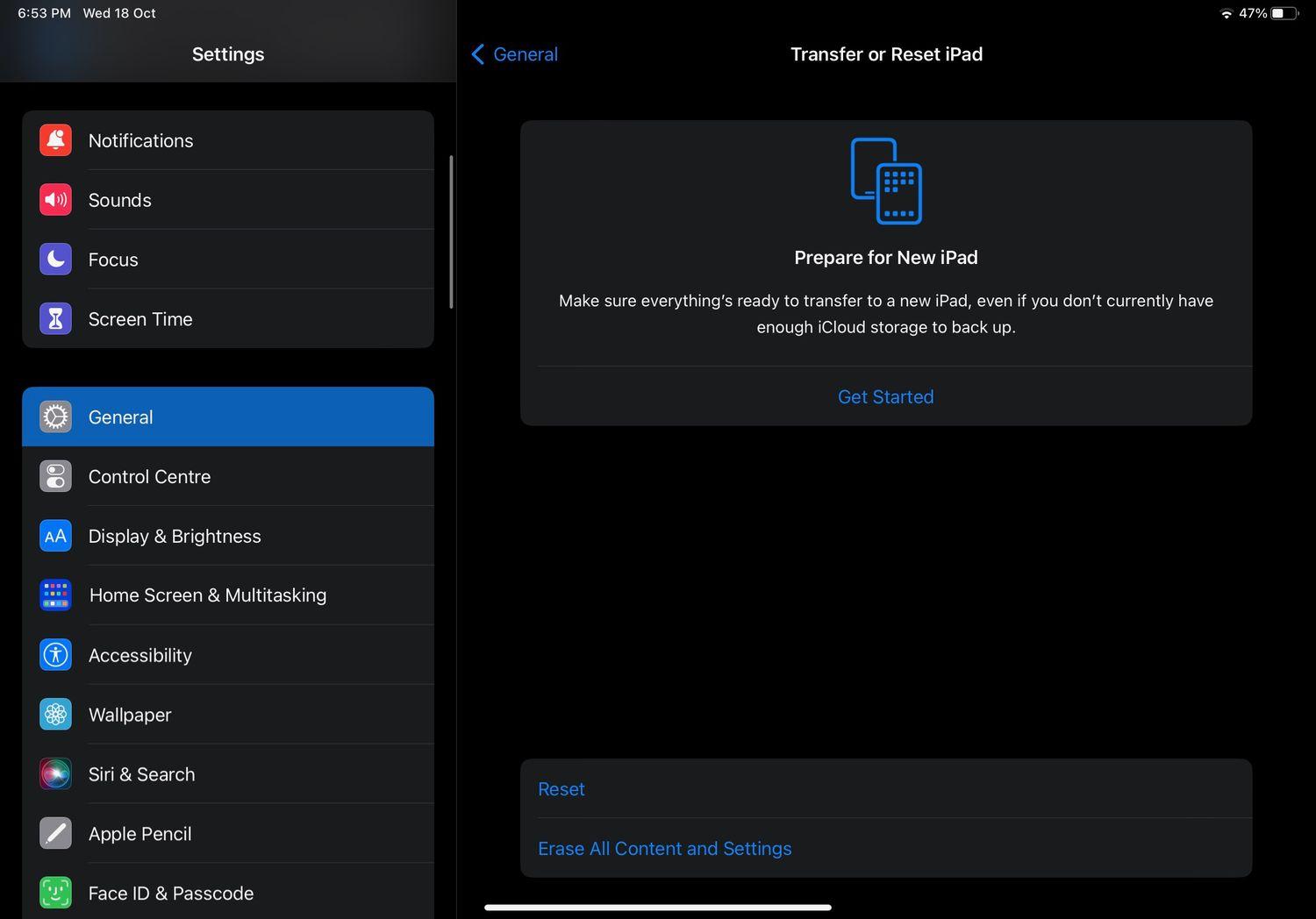
<p>Sau khi sao lưu dữ liệu, các bước để khôi phục cài đặt gốc như sau: vào <strong>Cài đặt &gt; Chung &gt; Chuyển hoặc Đặt lại iPad &gt; Xóa tất cả nội dung và cài đặt.</strong> Bạn phải nhập passcode của máy để bắt đầu quá trình khôi phục.</p>
<figure id="attachment_779125" aria-describedby="caption-attachment-779125" style="width: 1500px" class="wp-caption aligncenter"><img loading="lazy" class="wp-image-779125 size-full" title="Khôi phục cài đặt gốc của iPad (Ảnh: Internet)" src="https://bloganchoi.com/wp-content/uploads/2023/10/but-cam-ung-apple-pencil-3.jpg" alt="Khôi phục cài đặt gốc của iPad (Ảnh: Internet)" width="1500" height="1048" srcset="https://bloganchoi.com/wp-content/uploads/2023/10/but-cam-ung-apple-pencil-3.jpg 1500w, https://bloganchoi.com/wp-content/uploads/2023/10/but-cam-ung-apple-pencil-3-300x210.jpg 300w, https://bloganchoi.com/wp-content/uploads/2023/10/but-cam-ung-apple-pencil-3-1024x715.jpg 1024w, https://bloganchoi.com/wp-content/uploads/2023/10/but-cam-ung-apple-pencil-3-768x537.jpg 768w, https://bloganchoi.com/wp-content/uploads/2023/10/but-cam-ung-apple-pencil-3-100x70.jpg 100w, https://bloganchoi.com/wp-content/uploads/2023/10/but-cam-ung-apple-pencil-3-696x486.jpg 696w, https://bloganchoi.com/wp-content/uploads/2023/10/but-cam-ung-apple-pencil-3-1068x746.jpg 1068w, https://bloganchoi.com/wp-content/uploads/2023/10/but-cam-ung-apple-pencil-3-601x420.jpg 601w" sizes="(max-width: 1500px) 100vw, 1500px" /><figcaption id="caption-attachment-779125" class="wp-caption-text">Khôi phục cài đặt gốc của iPad (Ảnh: Internet)</figcaption></figure>
<h2><strong>Tóm lại</strong></h2>
<p>Nếu không có cách nào nêu trên khắc phục được vấn đề Apple Pencil bị lỗi thì nguyên nhân có thể không nằm ở iPad mà đôi khi là do lỗi phần cứng của bút cảm ứng, ví dụ như bị va đập hoặc đầu nối bị hư làm bút không sạc pin được. Cách duy nhất là đến cửa hàng Apple hoặc các cửa hàng được Apple ủy quyền để thay mới.</p>
<p><strong>Mời bạn xem thêm các bài liên quan:</strong></p>
<ul>
<li><strong><a href="https://bloganchoi.com/tai-sao-nen-dung-but-cam-ung-apple-pencil-cung-voi-ipad/">Tại sao bạn nên dùng bút cảm ứng Apple Pencil cùng với iPad?</a> </strong></li>
<li><strong><a href="https://bloganchoi.com/may-tinh-bang-phu-hop-cho-gia-dinh-giai-tri/">5 loại máy tính bảng phù hợp cho cả gia đình giải trí cùng nhau</a> </strong></li>
</ul>
<p>Hãy theo dõi BlogAnChoi để cập nhật nhiều thông tin bổ ích nhé!</p>]]></content>
		
					<link rel="replies" type="text/html" href="https://bloganchoi.com/cach-sua-but-cam-ung-apple-pencil-bi-loi-khong-sac-pin-duoc-ipad/#comments" thr:count="1" />
			<link rel="replies" type="application/atom+xml" href="https://bloganchoi.com/cach-sua-but-cam-ung-apple-pencil-bi-loi-khong-sac-pin-duoc-ipad/feed/atom/" thr:count="1" />
			<thr:total>1</thr:total>
			</entry>
	</feed>