<?xml version="1.0" encoding="UTF-8"?><feed
	xmlns="http://www.w3.org/2005/Atom"
	xmlns:thr="http://purl.org/syndication/thread/1.0"
	xml:lang="vi"
	
	xmlns:georss="http://www.georss.org/georss"
	xmlns:geo="http://www.w3.org/2003/01/geo/wgs84_pos#"
	>
	<title type="text">AirPods bị lỗi &#8211; BlogAnChoi</title>
	<subtitle type="text">Blog giải trí về du lịch, làm đẹp, quán ngon dành cho giới trẻ.</subtitle>

	<updated>2024-07-24T08:23:31Z</updated>

	<link rel="alternate" type="text/html" href="https://bloganchoi.com" />
	<id>https://bloganchoi.com/feed/atom/</id>
	<link rel="self" type="application/atom+xml" href="https://bloganchoi.com/tag/airpods-bi-loi/feed/atom/" />

	
	<entry>
		<author>
			<name>peachyy</name>
					</author>

		<title type="html"><![CDATA[9 cách sửa lỗi AirPods không kết nối với iPhone của bạn]]></title>
		<link rel="alternate" type="text/html" href="https://bloganchoi.com/sua-loi-airpods-khong-ket-noi-iphone/" />

		<id>https://bloganchoi.com/?p=869539</id>
		<updated>2024-07-24T08:23:31Z</updated>
		<published>2024-07-24T08:23:31Z</published>
		<category scheme="https://bloganchoi.com" term="Thủ thuật" /><category scheme="https://bloganchoi.com" term="airpods" /><category scheme="https://bloganchoi.com" term="AirPods apple" /><category scheme="https://bloganchoi.com" term="AirPods bị lỗi" /><category scheme="https://bloganchoi.com" term="AirPods kết nối iphone" /><category scheme="https://bloganchoi.com" term="kết nối AirPods" />
		<summary type="html"><![CDATA[AirPods đã trở thành vật bất li thân với nhiều người. Nhưng nếu một ngày AirPods không kết nối được với iPhone của bạn thì phải làm sao? Thử ngay 9 cách sửa lỗi AirPods không kết nối với iPhone đơn giản, hiệu quả dưới đây nhé. Từ AirPods thế hệ thứ nhất đến AirPods]]></summary>

					<content type="html" xml:base="https://bloganchoi.com/sua-loi-airpods-khong-ket-noi-iphone/"><![CDATA[<p><strong>AirPods đã trở thành vật bất li thân với nhiều người. Nhưng nếu một ngày AirPods không kết nối được với iPhone của bạn thì phải làm sao? Thử ngay 9 cách sửa lỗi AirPods không kết nối với iPhone đơn giản, hiệu quả dưới đây nhé.</strong></p>
<p><span id="more-869539"></span></p>
<p>Từ AirPods thế hệ thứ nhất đến AirPods Pro 2 thế hệ mới nhất, tai nghe không dây của Apple đã trở thành một phụ kiện tinh túy cho người dùng iPhone. Khả năng kết nối liền mạch và chất lượng âm thanh ấn tượng của AirPods khiến chúng trở thành lựa chọn hàng đầu cho những người yêu âm nhạc và những người làm nhiều việc cùng lúc. Nhưng điều gì sẽ xảy ra khi AirPods hoặc AirPods Pro của bạn đơn giản là từ chối kết nối với iPhone của bạn? Vâng, đó là một trải nghiệm khó chịu mà mọi người dùng đều đã từng gặp phải vào một thời điểm nào đó. Vì vậy, nếu bạn đang gặp sự cố kết nối giữa AirPods và iPhone, bài viết này sẽ đề cập đến tất cả và giúp bạn khắc phục sự cố. Hãy xem các cách khắc phục tốt nhất nếu AirPods của bạn không kết nối với iPhone.</p>
<h2><strong>Các lỗi kết nối AirPods phổ biến</strong></h2>
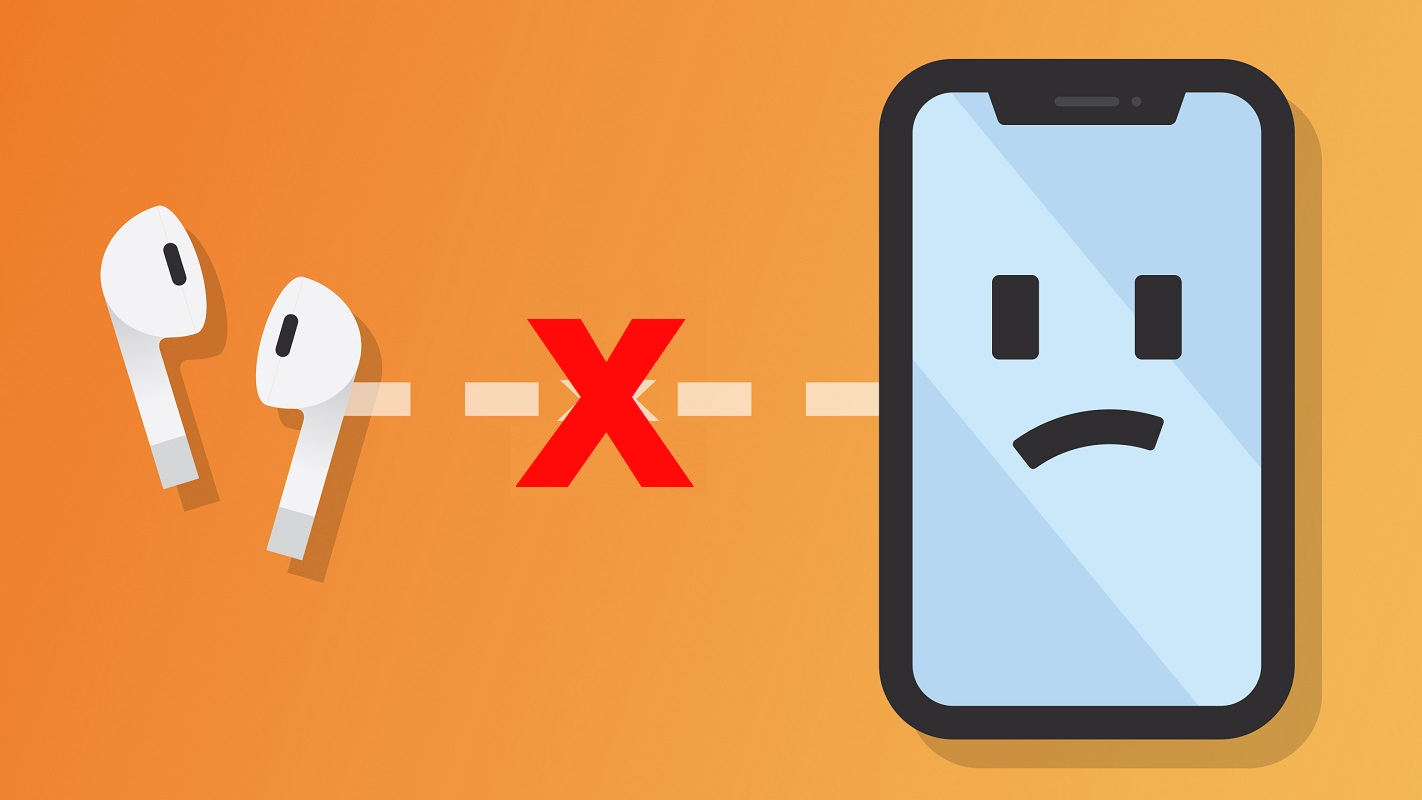
<p>Trước khi chúng ta tiếp tục, điều quan trọng là phải xác định chính xác vấn đề cụ thể mà bạn đang gặp phải để sau đó bạn có thể sử dụng phương pháp khắc phục sự cố cần thiết để đồng bộ lại AirPods với iPhone của bạn. Sau đây là một số sự cố kết nối AirPods phổ biến:</p>
<figure id="attachment_869545" aria-describedby="caption-attachment-869545" style="width: 1422px" class="wp-caption aligncenter"><img class="size-full wp-image-869545" src="https://bloganchoi.com/wp-content/uploads/2024/07/cach-sua-loi-airpods-khong-ket-noi-iphone-1.jpeg" alt="Các lỗi kết nối AirPods phổ biến" width="1422" height="800" srcset="https://bloganchoi.com/wp-content/uploads/2024/07/cach-sua-loi-airpods-khong-ket-noi-iphone-1.jpeg 1422w, https://bloganchoi.com/wp-content/uploads/2024/07/cach-sua-loi-airpods-khong-ket-noi-iphone-1-300x169.jpeg 300w, https://bloganchoi.com/wp-content/uploads/2024/07/cach-sua-loi-airpods-khong-ket-noi-iphone-1-1024x576.jpeg 1024w, https://bloganchoi.com/wp-content/uploads/2024/07/cach-sua-loi-airpods-khong-ket-noi-iphone-1-768x432.jpeg 768w, https://bloganchoi.com/wp-content/uploads/2024/07/cach-sua-loi-airpods-khong-ket-noi-iphone-1-696x392.jpeg 696w, https://bloganchoi.com/wp-content/uploads/2024/07/cach-sua-loi-airpods-khong-ket-noi-iphone-1-1068x601.jpeg 1068w, https://bloganchoi.com/wp-content/uploads/2024/07/cach-sua-loi-airpods-khong-ket-noi-iphone-1-747x420.jpeg 747w" sizes="(max-width: 1422px) 100vw, 1422px" /><figcaption id="caption-attachment-869545" class="wp-caption-text">Các lỗi kết nối AirPods phổ biến (Ảnh: Internet)</figcaption></figure>
<p>AirPods không kết nối được : Bạn mở nắp hộp sạc AirPods hoặc AirPods Pro nhưng chúng không tự động kết nối với iPhone hoặc thậm chí không xuất hiện trong danh sách các thiết bị Bluetooth khả dụng.</p>
<p>AirPods ngắt kết nối liên tục : Ban đầu, AirPods kết nối với iPhone nhưng thường xuyên bị ngắt kết nối trong khi thực hiện cuộc gọi quan trọng hoặc công việc khác, gây gián đoạn âm thanh.</p>
<p>AirPods đã kết nối nhưng không có âm thanh hoặc âm lượng thấp : AirPods kết nối liền mạch với iPhone của bạn, nhưng bạn không thể nghe thấy bất kỳ âm thanh nào hoặc âm lượng thấp hơn đáng kể so với bình thường.</p>
<p>Hộp sạc AirPods không sạc được : Có thể hộp sạc AirPods của bạn không sạc đúng cách, dẫn đến tình trạng hao pin trên AirPods.</p>
<h2><strong>Cách sửa lỗi AirPods không kết nối với iPhone</strong></h2>
<p>Bây giờ bạn đã biết nguyên nhân gây ra sự cố kết nối giữa AirPods và iPhone, đã đến lúc bạn xem xét các giải pháp tốt nhất để khắc phục sự cố AirPods không kết nối với iPhone.</p>
<h3><strong>Cách 1: Đảm bảo Bluetooth được bật</strong></h3>
<figure id="attachment_869546" aria-describedby="caption-attachment-869546" style="width: 1024px" class="wp-caption aligncenter"><img loading="lazy" class="size-full wp-image-869546" src="https://bloganchoi.com/wp-content/uploads/2024/07/cach-sua-loi-airpods-khong-ket-noi-iphone-4.jpg" alt="Cách sửa lỗi AirPods không kết nối với iPhone" width="1024" height="576" srcset="https://bloganchoi.com/wp-content/uploads/2024/07/cach-sua-loi-airpods-khong-ket-noi-iphone-4.jpg 1024w, https://bloganchoi.com/wp-content/uploads/2024/07/cach-sua-loi-airpods-khong-ket-noi-iphone-4-300x169.jpg 300w, https://bloganchoi.com/wp-content/uploads/2024/07/cach-sua-loi-airpods-khong-ket-noi-iphone-4-768x432.jpg 768w, https://bloganchoi.com/wp-content/uploads/2024/07/cach-sua-loi-airpods-khong-ket-noi-iphone-4-696x392.jpg 696w, https://bloganchoi.com/wp-content/uploads/2024/07/cach-sua-loi-airpods-khong-ket-noi-iphone-4-747x420.jpg 747w" sizes="(max-width: 1024px) 100vw, 1024px" /><figcaption id="caption-attachment-869546" class="wp-caption-text">Cách sửa lỗi AirPods không kết nối với iPhone (Ảnh: Internet)</figcaption></figure>
<p>Thông thường, chúng ta quên những điều cơ bản nhất. Trong trường hợp này, cả AirPods và iPhone của bạn đều cần thiết lập kết nối Bluetooth để hoạt động liền mạch. Tắt Bluetooth là một trong những lý do phổ biến nhất khiến AirPods không kết nối với iPhone của bạn.</p>
<p>May mắn thay, việc bật Bluetooth trên iPhone của bạn khá dễ dàng. Chỉ cần vuốt xuống từ góc trên bên phải màn hình iPhone của bạn để mở Trung tâm điều khiển . Sau đó, chạm vào ô Bluetooth để bật nếu chưa bật.</p>
<h3><strong>Cách 2: Kết nối lại AirPods với iPhone</strong></h3>
<figure id="attachment_869547" aria-describedby="caption-attachment-869547" style="width: 750px" class="wp-caption aligncenter"><img loading="lazy" class="size-full wp-image-869547" src="https://bloganchoi.com/wp-content/uploads/2024/07/cach-sua-loi-airpods-khong-ket-noi-iphone-1.jpg" alt="Cách sửa lỗi AirPods không kết nối với iPhone" width="750" height="500" srcset="https://bloganchoi.com/wp-content/uploads/2024/07/cach-sua-loi-airpods-khong-ket-noi-iphone-1.jpg 750w, https://bloganchoi.com/wp-content/uploads/2024/07/cach-sua-loi-airpods-khong-ket-noi-iphone-1-300x200.jpg 300w, https://bloganchoi.com/wp-content/uploads/2024/07/cach-sua-loi-airpods-khong-ket-noi-iphone-1-696x464.jpg 696w, https://bloganchoi.com/wp-content/uploads/2024/07/cach-sua-loi-airpods-khong-ket-noi-iphone-1-630x420.jpg 630w" sizes="(max-width: 750px) 100vw, 750px" /><figcaption id="caption-attachment-869547" class="wp-caption-text">Cách sửa lỗi AirPods không kết nối với iPhone (Ảnh: Internet)</figcaption></figure>
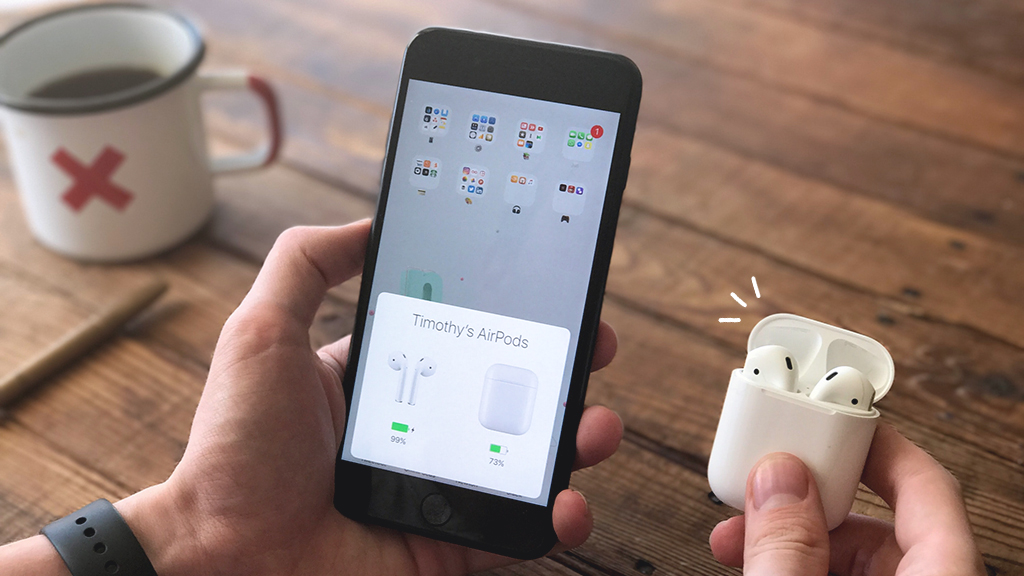
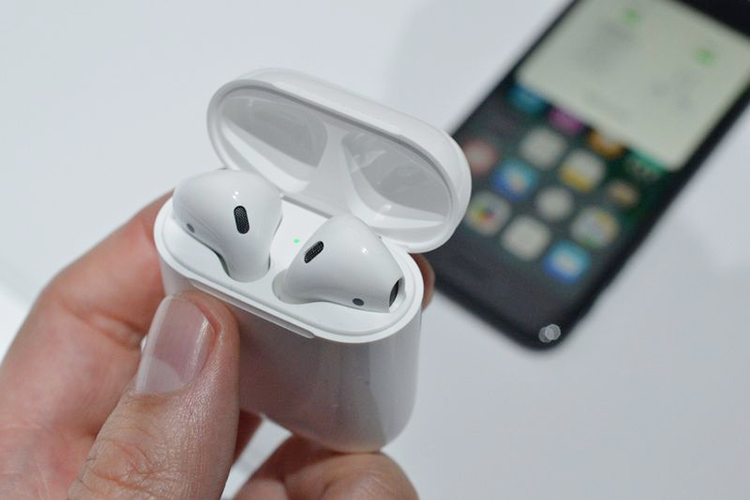
<p>Nhiều lần, bạn sẽ thấy AirPods của mình được kết nối với iPhone, nhưng bạn không thể nghe thấy bất cứ điều gì trên đó. Trong trường hợp đó, chúng tôi khuyên bạn trước tiên hãy ngắt kết nối AirPods khỏi iPhone rồi kết nối lại. Đây là giải pháp dễ nhất có thể khắc phục sự cố trong nháy mắt. Cách nhanh nhất để kết nối lại AirPods của bạn là đặt AirPods vào hộp sạc rồi lấy ra sau vài giây.</p>
<h3><strong>Cách 3: Sạc AirPods của bạn</strong></h3>
<figure id="attachment_869544" aria-describedby="caption-attachment-869544" style="width: 1136px" class="wp-caption aligncenter"><img loading="lazy" class="wp-image-869544 size-full" title="Cách sửa lỗi AirPods không kết nối với iPhone (Ảnh: Internet)" src="https://bloganchoi.com/wp-content/uploads/2024/07/cach-sua-loi-airpods-khong-ket-noi-iphone-3.jpg" alt="Cách sửa lỗi AirPods không kết nối với iPhone (Ảnh: Internet)" width="1136" height="852" srcset="https://bloganchoi.com/wp-content/uploads/2024/07/cach-sua-loi-airpods-khong-ket-noi-iphone-3.jpg 1136w, https://bloganchoi.com/wp-content/uploads/2024/07/cach-sua-loi-airpods-khong-ket-noi-iphone-3-300x225.jpg 300w, https://bloganchoi.com/wp-content/uploads/2024/07/cach-sua-loi-airpods-khong-ket-noi-iphone-3-1024x768.jpg 1024w, https://bloganchoi.com/wp-content/uploads/2024/07/cach-sua-loi-airpods-khong-ket-noi-iphone-3-768x576.jpg 768w, https://bloganchoi.com/wp-content/uploads/2024/07/cach-sua-loi-airpods-khong-ket-noi-iphone-3-80x60.jpg 80w, https://bloganchoi.com/wp-content/uploads/2024/07/cach-sua-loi-airpods-khong-ket-noi-iphone-3-265x198.jpg 265w, https://bloganchoi.com/wp-content/uploads/2024/07/cach-sua-loi-airpods-khong-ket-noi-iphone-3-696x522.jpg 696w, https://bloganchoi.com/wp-content/uploads/2024/07/cach-sua-loi-airpods-khong-ket-noi-iphone-3-1068x801.jpg 1068w, https://bloganchoi.com/wp-content/uploads/2024/07/cach-sua-loi-airpods-khong-ket-noi-iphone-3-560x420.jpg 560w" sizes="(max-width: 1136px) 100vw, 1136px" /><figcaption id="caption-attachment-869544" class="wp-caption-text">Cách sửa lỗi AirPods không kết nối với iPhone (Ảnh: Internet)</figcaption></figure>
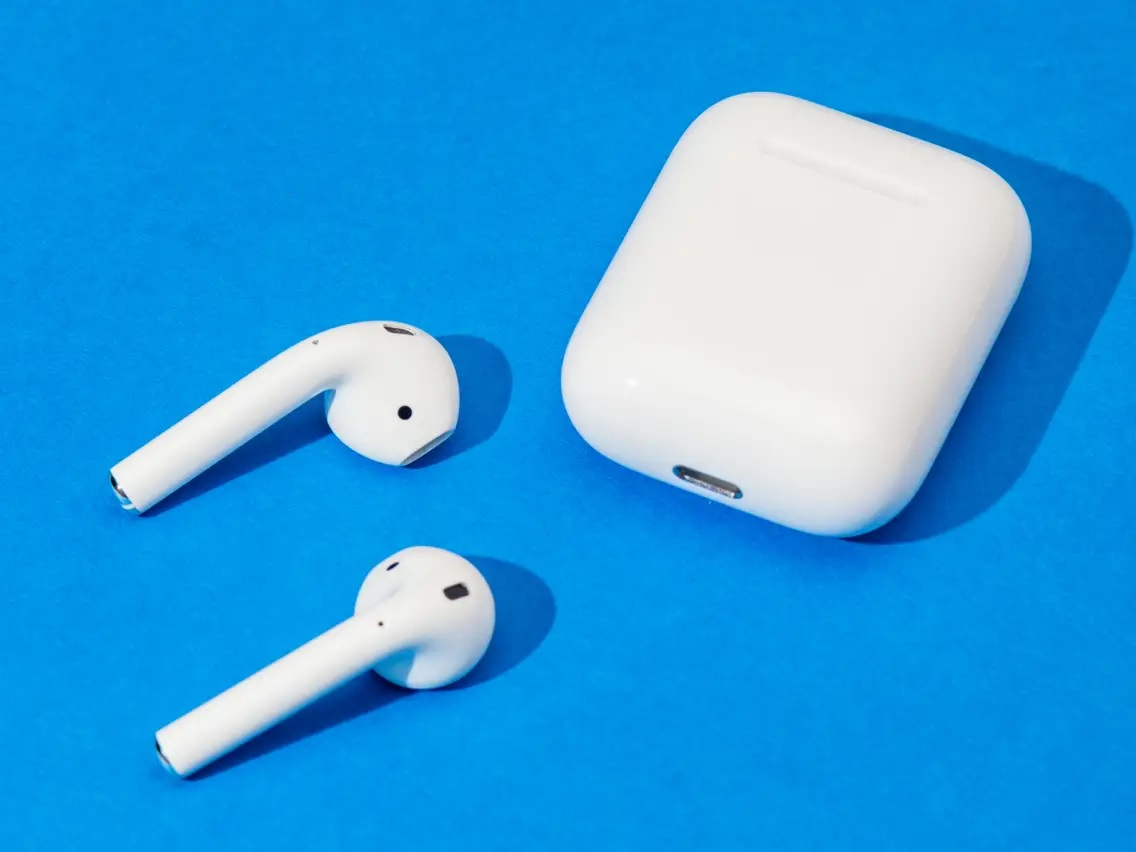
<p>Nếu mức pin trên AirPods hoặc hộp sạc AirPods của bạn yếu, khả năng cao là bạn sẽ gặp sự cố kết nối với AirPods và iPhone. Để khắc phục, trước tiên bạn cần kiểm tra mức pin AirPods , sau đó nếu thấy yếu, hãy đặt chúng vào hộp sạc và sạc hộp AirPods chỉ bằng cáp MFI được Apple chứng nhận.</p>
<h3><strong>Cách 4: Cập nhật iPhone của bạn</strong></h3>
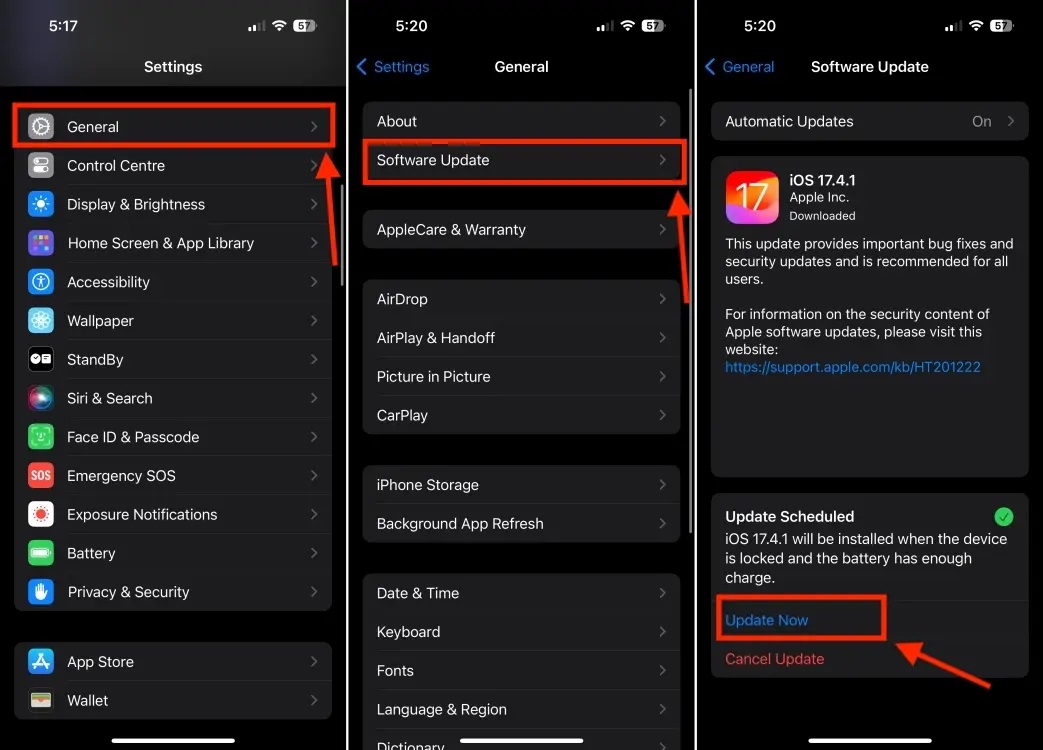
<p>Nếu AirPods của bạn không kết nối được với iPhone mọi lúc, bạn phải kiểm tra bản cập nhật iOS trên thiết bị của mình. Apple liên tục phát hành bản cập nhật iOS với các tính năng mới, bản vá bảo mật và bản sửa lỗi để loại trừ các sự cố phổ biến và cải thiện hiệu suất tổng thể của iPhone. Do đó, nếu lỗi phần mềm hiếm gặp là nguyên nhân khiến AirPods của bạn đột nhiên không kết nối được với iPhone, hãy cập nhật iOS để giải quyết vấn đề.</p>
<figure id="attachment_869652" aria-describedby="caption-attachment-869652" style="width: 1043px" class="wp-caption aligncenter"><img loading="lazy" class="size-full wp-image-869652" src="https://bloganchoi.com/wp-content/uploads/2024/07/sua-loi-airpods-khong-ket-noi-iphone-4.jpg" alt="Cách sửa lỗi AirPods không kết nối với iPhone (Ảnh: Internet)" width="1043" height="750" srcset="https://bloganchoi.com/wp-content/uploads/2024/07/sua-loi-airpods-khong-ket-noi-iphone-4.jpg 1043w, https://bloganchoi.com/wp-content/uploads/2024/07/sua-loi-airpods-khong-ket-noi-iphone-4-300x216.jpg 300w, https://bloganchoi.com/wp-content/uploads/2024/07/sua-loi-airpods-khong-ket-noi-iphone-4-1024x736.jpg 1024w, https://bloganchoi.com/wp-content/uploads/2024/07/sua-loi-airpods-khong-ket-noi-iphone-4-768x552.jpg 768w, https://bloganchoi.com/wp-content/uploads/2024/07/sua-loi-airpods-khong-ket-noi-iphone-4-696x500.jpg 696w, https://bloganchoi.com/wp-content/uploads/2024/07/sua-loi-airpods-khong-ket-noi-iphone-4-584x420.jpg 584w" sizes="(max-width: 1043px) 100vw, 1043px" /><figcaption id="caption-attachment-869652" class="wp-caption-text">Cách sửa lỗi AirPods không kết nối với iPhone (Ảnh: Internet)</figcaption></figure>
<ol>
<li>Trên iPhone của bạn, hãy vào Cài đặt &gt; Chung</li>
<li>Tại đây, chạm vào Cập nhật phần mềm và cho phép iOS kiểm tra mọi bản cập nhật khả dụng.</li>
<li>Nếu có bản cập nhật mới hơn, hãy tải xuống và cài đặt.</li>
</ol>
<h3><strong>Cách 5: Chọn AirPods làm Thiết bị âm thanh</strong></h3>
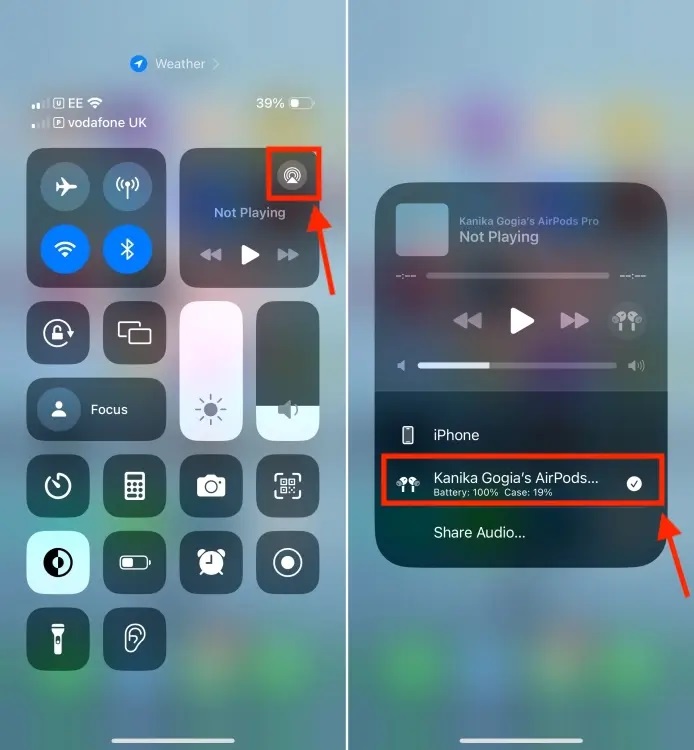
<p>Có những trường hợp AirPods của bạn được kết nối nhưng không phát bất kỳ âm thanh nào. Điều này thường xảy ra khi iPhone của bạn ưu tiên đầu ra âm thanh sai. Đôi khi, iPhone của bạn có thể phát âm thanh qua loa trong hoặc phát âm thanh đến HomePod, Apple TV hoặc thậm chí là ô tô của bạn. Trong những trường hợp như vậy, bạn sẽ không nghe thấy bất kỳ âm thanh nào trên AirPods của mình có thông báo đã kết nối.</p>
<p>Để khắc phục sự cố này, hãy mở Trung tâm điều khiển, chạm vào biểu tượng AirPlay (hình tam giác tròn) rồi chọn AirPods của bạn.</p>
<figure id="attachment_869651" aria-describedby="caption-attachment-869651" style="width: 694px" class="wp-caption aligncenter"><img loading="lazy" class="size-full wp-image-869651" src="https://bloganchoi.com/wp-content/uploads/2024/07/sua-loi-airpods-khong-ket-noi-iphone-3.jpg" alt="Cách sửa lỗi AirPods không kết nối với iPhone (Ảnh: Internet)" width="694" height="750" srcset="https://bloganchoi.com/wp-content/uploads/2024/07/sua-loi-airpods-khong-ket-noi-iphone-3.jpg 694w, https://bloganchoi.com/wp-content/uploads/2024/07/sua-loi-airpods-khong-ket-noi-iphone-3-278x300.jpg 278w, https://bloganchoi.com/wp-content/uploads/2024/07/sua-loi-airpods-khong-ket-noi-iphone-3-389x420.jpg 389w" sizes="(max-width: 694px) 100vw, 694px" /><figcaption id="caption-attachment-869651" class="wp-caption-text">Cách sửa lỗi AirPods không kết nối với iPhone (Ảnh: Internet)</figcaption></figure>
<h3><strong>Cách 6: Vệ sinh AirPods của bạn</strong></h3>
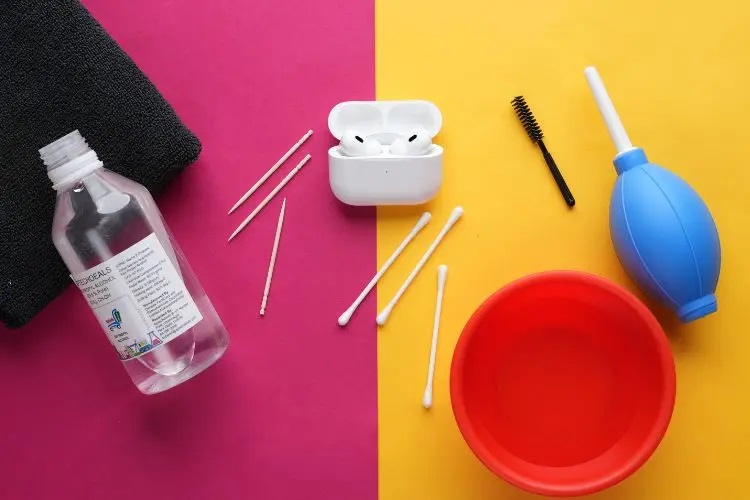
<p>Bụi bẩn, mảnh vụn hoặc ráy tai tích tụ bên trong và xung quanh tai nghe AirPods hoặc hộp sạc có thể làm gián đoạn trải nghiệm nghe. Đây có thể là một trong những lý do chính khiến bạn không thể nghe nhạc hoặc âm thanh trên AirPods.</p>
<p>Để an toàn hơn, bạn phải kiểm tra AirPods xem có bụi hoặc cặn bẩn tích tụ quá mức không. Nếu cần vệ sinh, hãy dùng tăm bông hoặc tăm bông và nhẹ nhàng vệ sinh bên trong đầu tai nghe bằng silicon, xung quanh lưới loa và các điểm tiếp xúc của hộp sạc.</p>
<figure id="attachment_869650" aria-describedby="caption-attachment-869650" style="width: 750px" class="wp-caption aligncenter"><img loading="lazy" class="size-full wp-image-869650" src="https://bloganchoi.com/wp-content/uploads/2024/07/sua-loi-airpods-khong-ket-noi-iphone-2.jpg" alt="Cách sửa lỗi AirPods không kết nối với iPhone (Ảnh: Internet)" width="750" height="500" srcset="https://bloganchoi.com/wp-content/uploads/2024/07/sua-loi-airpods-khong-ket-noi-iphone-2.jpg 750w, https://bloganchoi.com/wp-content/uploads/2024/07/sua-loi-airpods-khong-ket-noi-iphone-2-300x200.jpg 300w, https://bloganchoi.com/wp-content/uploads/2024/07/sua-loi-airpods-khong-ket-noi-iphone-2-696x464.jpg 696w, https://bloganchoi.com/wp-content/uploads/2024/07/sua-loi-airpods-khong-ket-noi-iphone-2-630x420.jpg 630w" sizes="(max-width: 750px) 100vw, 750px" /><figcaption id="caption-attachment-869650" class="wp-caption-text">Cách sửa lỗi AirPods không kết nối với iPhone (Ảnh: Internet)</figcaption></figure>
<h3><strong>Cách 7: Thiết lập lại AirPods của bạn</strong></h3>
<p>Mặc dù AirPods có thể là tai nghe không dây tốt nhất mà bạn có thể mua, nhưng đôi khi ngay cả sản phẩm công nghệ tốt nhất cũng có thể gặp phải sự cố kết nối. Cách nhanh nhất để giải quyết sự cố kết nối hoặc âm thanh trên AirPods của bạn là đặt lại chúng. Điều này sẽ giải quyết các lỗi phức tạp và khôi phục tai nghe của bạn về cài đặt gốc mặc định.</p>
<h3><strong>Cách 8: Cập nhật Firmware AirPods</strong></h3>
<p>Luôn cập nhật AirPods của bạn với phần mềm mới nhất luôn là một ý tưởng tuyệt vời để tận hưởng chất lượng âm thanh tuyệt vời và các tính năng mới. Ngoài ra, hầu hết thời gian, Apple tung ra bản cập nhật phần mềm có thể khắc phục các sự cố như AirPods không kết nối với iPhone của bạn. Và trong khi AirPods được cập nhật tự động, đôi khi tai nghe của bạn có thể bỏ qua bản cập nhật nếu chúng không được kết nối với iPhone hoặc iPad trong một thời gian dài. Nếu AirPods không bật lên trên iPhone của bạn, bạn nên cập nhật AirPods theo cách thủ công. Sau đây là những gì bạn cần làm:</p>
<ol>
<li>Kết nối AirPods của bạn với bộ sạc. Đảm bảo AirPods của bạn nằm trong hộp sạc.</li>
<li>Khi mở nắp, hãy đặt AirPods và hộp đựng gần iPhone có kết nối Internet ổn định.</li>
</ol>
<h3><strong>Cách 9: Reset lại iPhone của bạn</strong></h3>
<figure id="attachment_869653" aria-describedby="caption-attachment-869653" style="width: 694px" class="wp-caption aligncenter"><img loading="lazy" class="size-full wp-image-869653" src="https://bloganchoi.com/wp-content/uploads/2024/07/sua-loi-airpods-khong-ket-noi-iphone-1.jpg" alt="Cách sửa lỗi AirPods không kết nối với iPhone (Ảnh: Internet)" width="694" height="750" srcset="https://bloganchoi.com/wp-content/uploads/2024/07/sua-loi-airpods-khong-ket-noi-iphone-1.jpg 694w, https://bloganchoi.com/wp-content/uploads/2024/07/sua-loi-airpods-khong-ket-noi-iphone-1-278x300.jpg 278w, https://bloganchoi.com/wp-content/uploads/2024/07/sua-loi-airpods-khong-ket-noi-iphone-1-389x420.jpg 389w" sizes="(max-width: 694px) 100vw, 694px" /><figcaption id="caption-attachment-869653" class="wp-caption-text">Cách sửa lỗi AirPods không kết nối với iPhone (Ảnh: Internet)</figcaption></figure>
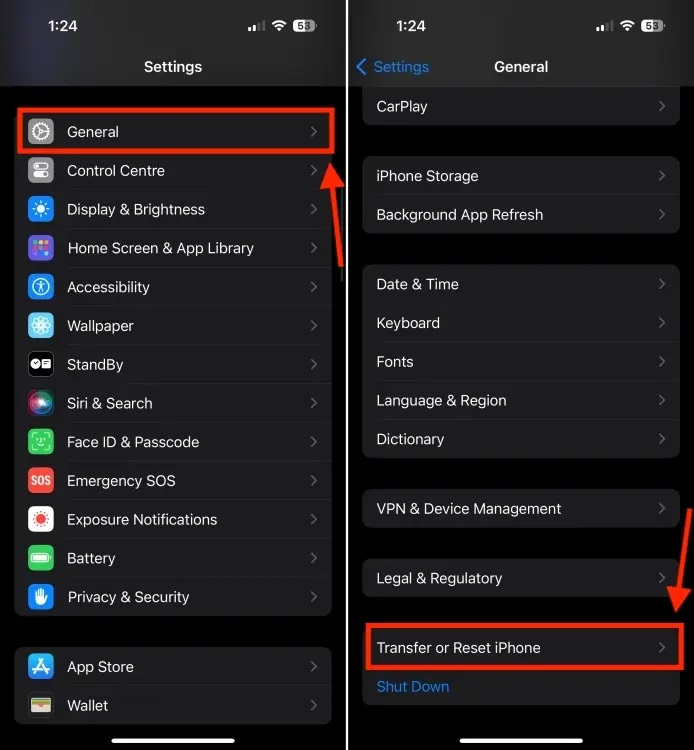
<p>Bạn đã thử mọi phương pháp khắc phục sự cố mà chúng tôi đã thảo luận cho đến nay và không có cách nào hiệu quả? Rất có thể vấn đề nằm ở iPhone của bạn chứ không phải ở AirPods. Trong trường hợp đó, chúng tôi khuyên bạn nên đặt lại iPhone để khắc phục sự cố kết nối AirPods. Tuy nhiên, trước khi đặt lại iPhone, hãy nhớ sao lưu iPhone trước. Để đặt lại iPhone, hãy vào Cài đặt &gt; Chung &gt; Chuyển hoặc Đặt lại iPhone và chạm vào Xóa tất cả nội dung và cài đặt .</p>
<p>AirPods không kết nối với iPhone có thể gây khó chịu, nhưng bạn thường có thể giải quyết vấn đề này bằng các mẹo khắc phục sự cố của chúng tôi. Hãy nhớ kiên nhẫn và thử từng giải pháp một. Và nếu tất cả đều không thành công, hãy liên hệ với bộ phận hỗ trợ của Apple là lựa chọn tốt nhất cho bạn.</p>]]></content>
		
					<link rel="replies" type="text/html" href="https://bloganchoi.com/sua-loi-airpods-khong-ket-noi-iphone/#comments" thr:count="1" />
			<link rel="replies" type="application/atom+xml" href="https://bloganchoi.com/sua-loi-airpods-khong-ket-noi-iphone/feed/atom/" thr:count="1" />
			<thr:total>1</thr:total>
			</entry>
		<entry>
		<author>
			<name>aozora</name>
					</author>

		<title type="html"><![CDATA[10 cách khắc phục lỗi tai nghe AirPods bị mất tiếng, âm thanh không rõ]]></title>
		<link rel="alternate" type="text/html" href="https://bloganchoi.com/khac-phuc-loi-tai-nghe-airpods-bi-mat-tieng-khong-ro/" />

		<id>https://bloganchoi.com/?p=681849</id>
		<updated>2023-06-02T00:43:08Z</updated>
		<published>2023-06-02T00:43:08Z</published>
		<category scheme="https://bloganchoi.com" term="Phụ kiện" /><category scheme="https://bloganchoi.com" term="AirPods apple" /><category scheme="https://bloganchoi.com" term="AirPods bị lỗi" /><category scheme="https://bloganchoi.com" term="airpods pro" /><category scheme="https://bloganchoi.com" term="Cách khắc phục" /><category scheme="https://bloganchoi.com" term="Cân bằng" /><category scheme="https://bloganchoi.com" term="khắc phục" /><category scheme="https://bloganchoi.com" term="kiểm tra" /><category scheme="https://bloganchoi.com" term="phần mềm" /><category scheme="https://bloganchoi.com" term="tai nghe" /><category scheme="https://bloganchoi.com" term="tai nghe airpods" /><category scheme="https://bloganchoi.com" term="tai nghe bluetooth" /><category scheme="https://bloganchoi.com" term="tai nghe không dây" /><category scheme="https://bloganchoi.com" term="thiết bị" /><category scheme="https://bloganchoi.com" term="tự sửa AirPods" /><category scheme="https://bloganchoi.com" term="vệ sinh" />
		<summary type="html"><![CDATA[Tai nghe AirPods là món phụ kiện cao cấp có giá không hề rẻ, vì vậy sẽ rất khó chịu nếu AirPods bị trục trặc như âm thanh không rõ, không đều hai bên hoặc mất tiếng hoàn toàn. Vậy có cách nào để khắc phục những vấn đề đó? Hãy cùng khám phá nhé!]]></summary>

					<content type="html" xml:base="https://bloganchoi.com/khac-phuc-loi-tai-nghe-airpods-bi-mat-tieng-khong-ro/"><![CDATA[<p><strong>Tai nghe AirPods là món phụ kiện cao cấp có giá không hề rẻ, vì vậy sẽ rất khó chịu nếu AirPods bị trục trặc như âm thanh không rõ, không đều hai bên hoặc mất tiếng hoàn toàn. Vậy có cách nào để khắc phục những vấn đề đó? Hãy cùng khám phá nhé!</strong></p>
<p><span id="more-681849"></span></p>
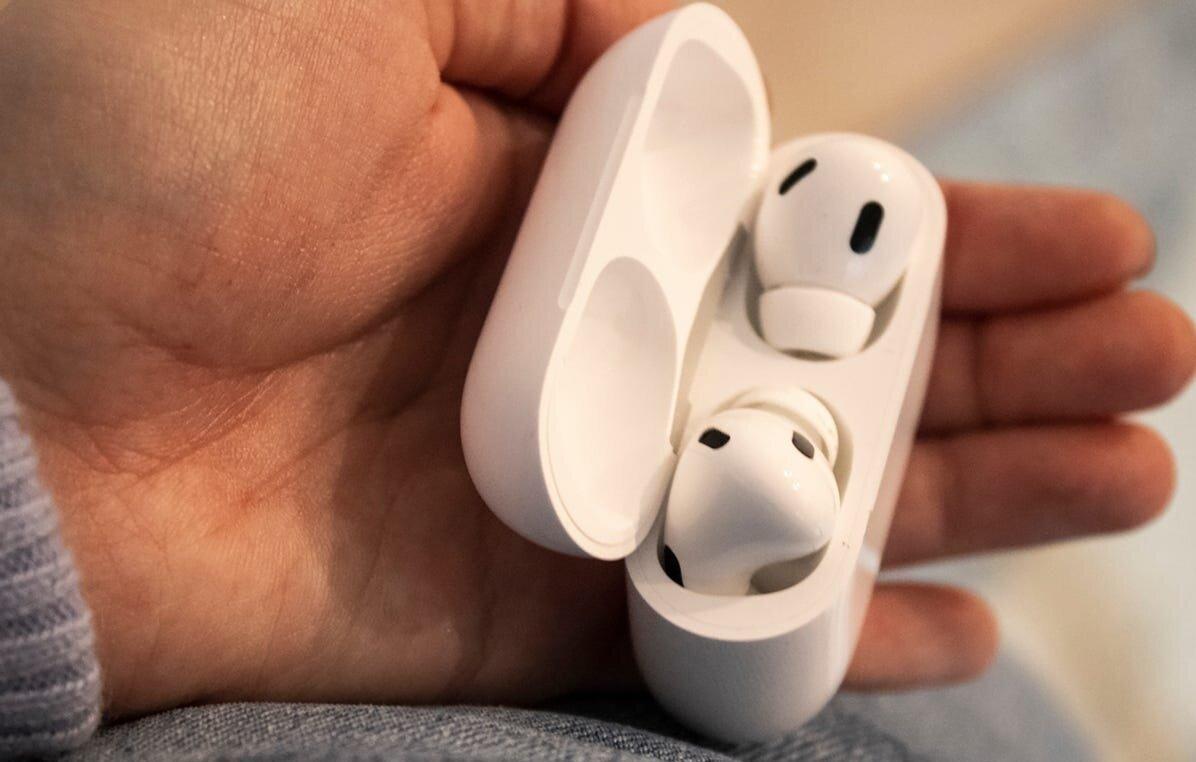
<p>Trên thực tế, người dùng không thể tự mở AirPods để sửa và tai nghe cũng không có phần cài đặt để điều chỉnh. Tuy nhiên có nhiều cách đơn giản mà bạn có thể thử làm để khắc phục sự cố âm thanh của AirPods.</p>
<figure id="attachment_682277" aria-describedby="caption-attachment-682277" style="width: 1196px" class="wp-caption aligncenter"><img loading="lazy" class="wp-image-682277 size-full" title="AirPods bị lỗi có thể do nhiều nguyên nhân (Ảnh: Internet)" src="https://bloganchoi.com/wp-content/uploads/2023/05/airpods-bi-loi.jpg" alt="AirPods bị lỗi có thể do nhiều nguyên nhân (Ảnh: Internet)" width="1196" height="762" srcset="https://bloganchoi.com/wp-content/uploads/2023/05/airpods-bi-loi.jpg 1196w, https://bloganchoi.com/wp-content/uploads/2023/05/airpods-bi-loi-300x191.jpg 300w, https://bloganchoi.com/wp-content/uploads/2023/05/airpods-bi-loi-1024x652.jpg 1024w, https://bloganchoi.com/wp-content/uploads/2023/05/airpods-bi-loi-768x489.jpg 768w, https://bloganchoi.com/wp-content/uploads/2023/05/airpods-bi-loi-696x443.jpg 696w, https://bloganchoi.com/wp-content/uploads/2023/05/airpods-bi-loi-1068x680.jpg 1068w, https://bloganchoi.com/wp-content/uploads/2023/05/airpods-bi-loi-659x420.jpg 659w" sizes="(max-width: 1196px) 100vw, 1196px" /><figcaption id="caption-attachment-682277" class="wp-caption-text">AirPods bị lỗi có thể do nhiều nguyên nhân (Ảnh: Internet)</figcaption></figure>
<h2><strong>1. Cập nhật iPhone, iPad hoặc máy Mac kết nối với AirPods</strong></h2>
<p>Bước đầu tiên bạn nên thực hiện là cập nhật hệ điều hành cho bất kỳ thiết bị nào đang kết nối với AirPods, có thể là iPhone, iPad, MacBook, đồng hồ Apple Watch, các thiết bị Android hoặc máy tính Windows. Cập nhật là cách tốt nhất để khắc phục các lỗi của hệ điều hành có thể là nguyên nhân khiến AirPods bị trục trặc.</p>
<p><iframe loading="lazy" class="youtube-player" width="640" height="360" src="https://www.youtube.com/embed/nBO7x9DfYNo?version=3&#038;rel=1&#038;showsearch=0&#038;showinfo=1&#038;iv_load_policy=1&#038;fs=1&#038;hl=vi&#038;autohide=2&#038;wmode=transparent" allowfullscreen="true" style="border:0;" sandbox="allow-scripts allow-same-origin allow-popups allow-presentation"></iframe></p>
<h2><strong>2. Cập nhật phần mềm cơ sở của AirPods</strong></h2>
<p>Sau khi cập nhật hệ điều hành cho thiết bị, bạn cũng nên cập nhật phần mềm cơ sở của AirPods. Việc này phức tạp hơn một chút vì không có sẵn nút bấm hay tùy chọn để cập nhật mà phải làm như sau: đặt AirPods vào hộp sạc, kết nối mạng Internet qua Wi-Fi cho thiết bị ghép nối với AirPods, và đợi quá trình cập nhật được thực hiện.</p>
<p><iframe loading="lazy" class="youtube-player" width="640" height="360" src="https://www.youtube.com/embed/ri8cExjOKVI?version=3&#038;rel=1&#038;showsearch=0&#038;showinfo=1&#038;iv_load_policy=1&#038;fs=1&#038;hl=vi&#038;autohide=2&#038;wmode=transparent" allowfullscreen="true" style="border:0;" sandbox="allow-scripts allow-same-origin allow-popups allow-presentation"></iframe></p>
<h2><strong>3. Kiểm tra chế độ cân bằng âm thanh</strong></h2>
<p>Nếu AirPods của bạn có hiện tượng âm thanh to hơn ở một bên thì nguyên nhân có thể là do tính năng chứ không phải lỗi. <strong>Dynamic Head Tracking</strong> (theo dõi chuyển động đầu) là tính năng di chuyển âm thanh giữa hai bên tai nghe khi bạn quay đầu, để làm cho âm thanh giống như phát ra từ thiết bị được ghép nối với tai nghe.</p>
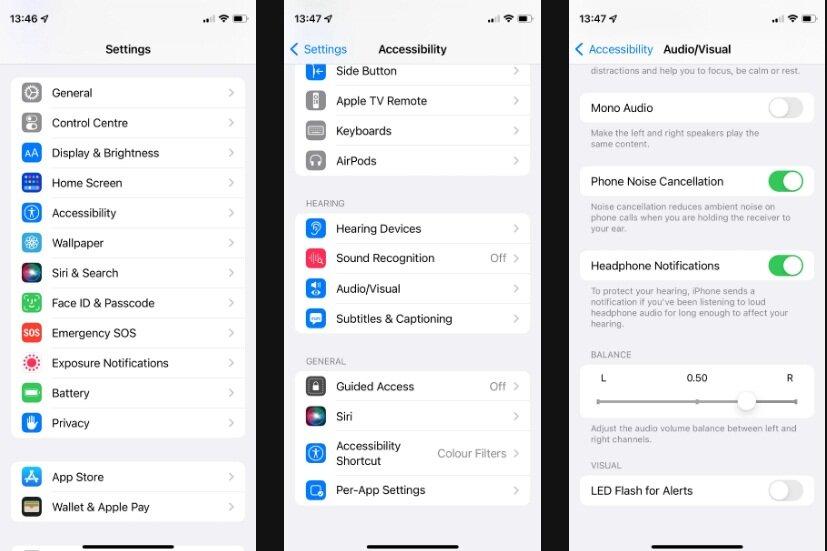
<p>Nếu bạn đã loại trừ nguyên nhân do tính năng theo dõi chuyển động đầu thì có thể đã xảy ra trục trặc ở phần cài đặt <strong>Accessibility</strong> của thiết bị. Cách kiểm tra như sau:</p>
<ul>
<li>Kết nối AirPods với iPhone hoặc iPad, vào <strong>Cài đặt &gt; Accessibility &gt; Audio/Visual.</strong></li>
<li>Kéo xuống mục <strong>Balance</strong> và đặt thanh trượt ở mức 0.00 chính giữa</li>
</ul>
<figure id="attachment_682278" aria-describedby="caption-attachment-682278" style="width: 827px" class="wp-caption aligncenter"><img loading="lazy" class="wp-image-682278 size-full" title="Kiểm tra chế độ cân bằng âm thanh (Ảnh: Internet)" src="https://bloganchoi.com/wp-content/uploads/2023/05/airpods-bi-loi-1.jpg" alt="Kiểm tra chế độ cân bằng âm thanh (Ảnh: Internet)" width="827" height="551" srcset="https://bloganchoi.com/wp-content/uploads/2023/05/airpods-bi-loi-1.jpg 827w, https://bloganchoi.com/wp-content/uploads/2023/05/airpods-bi-loi-1-300x200.jpg 300w, https://bloganchoi.com/wp-content/uploads/2023/05/airpods-bi-loi-1-768x512.jpg 768w, https://bloganchoi.com/wp-content/uploads/2023/05/airpods-bi-loi-1-696x464.jpg 696w, https://bloganchoi.com/wp-content/uploads/2023/05/airpods-bi-loi-1-630x420.jpg 630w" sizes="(max-width: 827px) 100vw, 827px" /><figcaption id="caption-attachment-682278" class="wp-caption-text">Kiểm tra chế độ cân bằng âm thanh (Ảnh: Internet)</figcaption></figure>
<h2><strong>4. Sạc pin cho AirPods và hộp sạc</strong></h2>
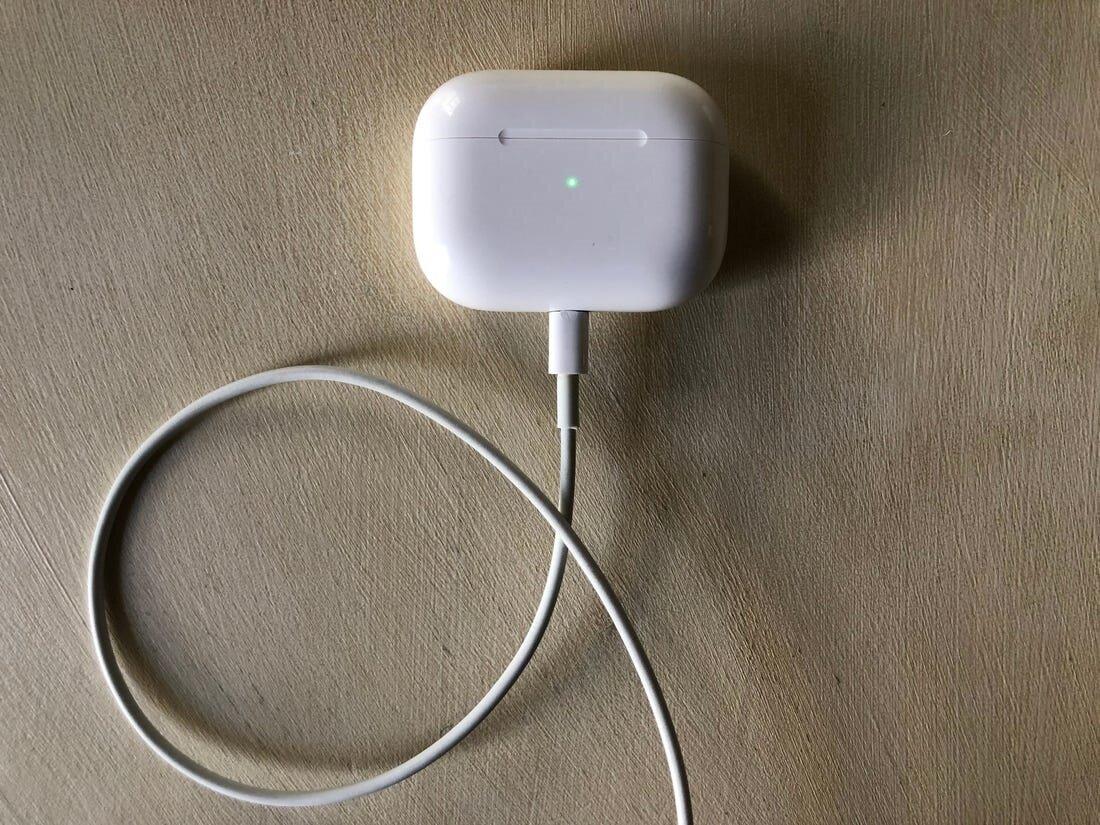
<p>Nghe có vẻ đơn giản, nhưng sạc đầy pin cho AirPods và hộp sạc của nó có thể giúp sửa lỗi âm thanh. Trên thực tế đây cũng là một cách khá hiệu quả để khắc phục tất cả sự cố của AirPods.</p>
<figure id="attachment_682279" aria-describedby="caption-attachment-682279" style="width: 1100px" class="wp-caption aligncenter"><img loading="lazy" class="wp-image-682279 size-full" title="Sạc pin cho AirPods và hộp sạc (Ảnh: Internet)" src="https://bloganchoi.com/wp-content/uploads/2023/05/airpods-bi-loi-2.jpg" alt="Sạc pin cho AirPods và hộp sạc (Ảnh: Internet)" width="1100" height="825" srcset="https://bloganchoi.com/wp-content/uploads/2023/05/airpods-bi-loi-2.jpg 1100w, https://bloganchoi.com/wp-content/uploads/2023/05/airpods-bi-loi-2-300x225.jpg 300w, https://bloganchoi.com/wp-content/uploads/2023/05/airpods-bi-loi-2-1024x768.jpg 1024w, https://bloganchoi.com/wp-content/uploads/2023/05/airpods-bi-loi-2-768x576.jpg 768w, https://bloganchoi.com/wp-content/uploads/2023/05/airpods-bi-loi-2-80x60.jpg 80w, https://bloganchoi.com/wp-content/uploads/2023/05/airpods-bi-loi-2-265x198.jpg 265w, https://bloganchoi.com/wp-content/uploads/2023/05/airpods-bi-loi-2-696x522.jpg 696w, https://bloganchoi.com/wp-content/uploads/2023/05/airpods-bi-loi-2-1068x801.jpg 1068w, https://bloganchoi.com/wp-content/uploads/2023/05/airpods-bi-loi-2-560x420.jpg 560w" sizes="(max-width: 1100px) 100vw, 1100px" /><figcaption id="caption-attachment-682279" class="wp-caption-text">Sạc pin cho AirPods và hộp sạc (Ảnh: Internet)</figcaption></figure>
<p>Hãy đặt AirPods trở lại hộp đựng và cắm sạc cho đến khi pin đầy, sau đó bật lên sử dụng lại để xem lỗi âm thanh có còn hay không.</p>
<h2><strong>5. Reset âm lượng và ghép nối lại AirPods với thiết bị</strong></h2>
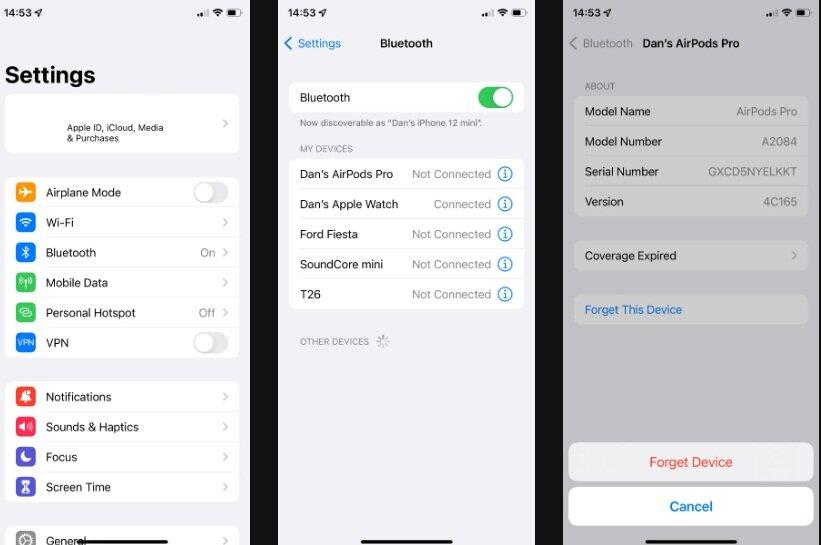
<p>Bạn có thể khắc phục nhiều sự cố của AirPods, ví dụ như âm thanh quá nhỏ, bằng cách hủy ghép nối và ghép nối lại với thiết bị. Nhưng trước khi làm việc đó, bạn hãy vặn nhỏ âm lượng xuống hết cỡ. Để tránh chỉnh nhầm âm lượng của chuông điện thoại, hãy mở một bản nhạc nào đó bằng AirPods trong lúc điều chỉnh âm lượng của nó.</p>
<p>Sau khi tắt hoàn toàn âm lượng của AirPods, hãy hủy ghép nối với thiết bị và ngắt kết nối Bluetooth. Đối với iPhone hoặc iPad, cách thực hiện như sau: vào <strong>Cài đặt &gt; Bluetooth &gt; [AirPods của bạn] &gt; Forget This Device (Quên thiết bị này).</strong></p>
<p>Sau khi ngắt, hãy ghép nối lại AirPods với thiết bị như lúc mới sử dụng lần đầu và tăng âm lượng đồng thời phát âm thanh để xem lỗi của AirPods đã được khắc phục hay chưa.</p>
<figure id="attachment_682280" aria-describedby="caption-attachment-682280" style="width: 821px" class="wp-caption aligncenter"><img loading="lazy" class="wp-image-682280 size-full" title="Kết nối lại với thiết bị (Ảnh: Internet)" src="https://bloganchoi.com/wp-content/uploads/2023/05/airpods-bi-loi-3.jpg" alt="Kết nối lại với thiết bị (Ảnh: Internet)" width="821" height="545" srcset="https://bloganchoi.com/wp-content/uploads/2023/05/airpods-bi-loi-3.jpg 821w, https://bloganchoi.com/wp-content/uploads/2023/05/airpods-bi-loi-3-300x199.jpg 300w, https://bloganchoi.com/wp-content/uploads/2023/05/airpods-bi-loi-3-768x510.jpg 768w, https://bloganchoi.com/wp-content/uploads/2023/05/airpods-bi-loi-3-696x462.jpg 696w, https://bloganchoi.com/wp-content/uploads/2023/05/airpods-bi-loi-3-633x420.jpg 633w" sizes="(max-width: 821px) 100vw, 821px" /><figcaption id="caption-attachment-682280" class="wp-caption-text">Kết nối lại với thiết bị (Ảnh: Internet)</figcaption></figure>
<h2><strong>6. Reset AirPods</strong></h2>
<p>Nếu âm thanh của AirPods vẫn không hoạt động bình thường, bạn có thể phải reset hoàn toàn. Cách thực hiện rất dễ, chỉ cần đặt AirPods trở lại hộp sạc và nhấn giữ nút tròn cho đến khi đèn nhấp nháy màu trắng.</p>
<p><iframe loading="lazy" class="youtube-player" width="640" height="360" src="https://www.youtube.com/embed/CH5dje2q3S4?version=3&#038;rel=1&#038;showsearch=0&#038;showinfo=1&#038;iv_load_policy=1&#038;fs=1&#038;hl=vi&#038;autohide=2&#038;wmode=transparent" allowfullscreen="true" style="border:0;" sandbox="allow-scripts allow-same-origin allow-popups allow-presentation"></iframe></p>
<h2><strong>7. Vệ sinh micrô và lưới loa của AirPods</strong></h2>
<p>Âm thanh của AirPods không rõ có thể là do ráy tai, bụi bẩn hoặc các vật thể lạ mắc kẹt vào lưới loa. Tương tự, AirPods Pro có thể phát ra âm thanh bất thường nếu micrô bị bẩn gây ra sự cố với tính năng khử tiếng ồn chủ động.</p>
<p>Dưới đây là hướng dẫn cách vệ sinh AirPods để làm sạch micrô và lưới loa, đảm bảo âm thanh phát ra bình thường.</p>
<p><iframe loading="lazy" class="youtube-player" width="640" height="360" src="https://www.youtube.com/embed/dPbI_Kf3lak?version=3&#038;rel=1&#038;showsearch=0&#038;showinfo=1&#038;iv_load_policy=1&#038;fs=1&#038;hl=vi&#038;autohide=2&#038;wmode=transparent" allowfullscreen="true" style="border:0;" sandbox="allow-scripts allow-same-origin allow-popups allow-presentation"></iframe></p>
<h2><strong>8. Sửa lỗi kết nối Bluetooth</strong></h2>
<p>Âm thanh bị trục trặc có thể do sự cố kết nối Bluetooth của AirPods, nguyên nhân có thể do tín hiệu kém hoặc nhiễu từ các thiết bị khác. Để khắc phục lỗi này, hãy đặt AirPods ở gần thiết bị mà chúng được ghép nối, ở trong cùng một phòng và không có bất kỳ vật thể lớn nào ngăn cách.</p>
<p>Nếu âm thanh của AirPods vẫn bị trục trặc, hãy thử di chuyển nó cách xa khỏi những vật thể có khả năng cản trở kết nối Bluetooth, ví dụ như dây cáp không có vỏ dày, lò vi sóng, router Wi-Fi.</p>
<p>Cuối cùng, hãy thử ghép nối AirPods với một thiết bị khác để kiểm tra xem kết nối Bluetooth bị trục trặc với thiết bị ban đầu chứ không phải với AirPods. Nếu âm thanh vẫn không tốt sau khi kết nối với thiết bị khác thì nguyên nhân là do AirPods.</p>
<figure id="attachment_682281" aria-describedby="caption-attachment-682281" style="width: 940px" class="wp-caption aligncenter"><img loading="lazy" class="wp-image-682281 size-full" title="Âm thanh bị lỗi có thể do kết nối Bluetooth (Ảnh: Internet)" src="https://bloganchoi.com/wp-content/uploads/2023/05/airpods-bi-loi-4.jpg" alt="Âm thanh bị lỗi có thể do kết nối Bluetooth (Ảnh: Internet)" width="940" height="627" srcset="https://bloganchoi.com/wp-content/uploads/2023/05/airpods-bi-loi-4.jpg 940w, https://bloganchoi.com/wp-content/uploads/2023/05/airpods-bi-loi-4-300x200.jpg 300w, https://bloganchoi.com/wp-content/uploads/2023/05/airpods-bi-loi-4-768x512.jpg 768w, https://bloganchoi.com/wp-content/uploads/2023/05/airpods-bi-loi-4-696x464.jpg 696w, https://bloganchoi.com/wp-content/uploads/2023/05/airpods-bi-loi-4-630x420.jpg 630w" sizes="(max-width: 940px) 100vw, 940px" /><figcaption id="caption-attachment-682281" class="wp-caption-text">Âm thanh bị lỗi có thể do kết nối Bluetooth (Ảnh: Internet)</figcaption></figure>
<p>Nếu bạn phát hiện ra một thiết bị nào đó là thủ phạm khiến AirPods bị lỗi thì hãy thử ngắt kết nối mọi thiết bị Bluetooth khác với thiết bị đó (kể cả đồng hồ Apple Watch), sau đó thử bật và tắt Bluetooth hoặc reset hoàn toàn thiết bị đó để khắc phục sự cố.</p>
<h2><strong>9. Sửa lỗi kết nối Wi-Fi</strong></h2>
<p>Một số người dùng cho biết rằng có thể sửa lỗi âm thanh của AirPods bằng cách điều chỉnh cài đặt của router Wi-Fi. Cụ thể là tài khoản Reddit u/MaroonFloom đã sửa AirPods bằng cách chỉnh từ chế độ <strong>Wireless-Professional-Bluetooth Coexistence</strong> trên router thành <strong>Pre-Emptive</strong>.</p>
<p>Các chế độ cài đặt trên các dòng router có thể rất khác nhau, nhưng bạn có thể mở trình duyệt web để xem tất cả các tùy chọn trình duyệt của mình và thử thay đổi các tùy chọn liên quan đến Bluetooth để xem có tùy chọn nào khắc phục được lỗi của AirPods hay không.</p>
<h2><strong>10. Liên hệ với Apple để thay AirPods</strong></h2>
<p>Nếu những cách trên đều không thể sửa được lỗi âm thanh của AirPods thì đã đến lúc mang đi sửa. Bạn có thể truy cập trang web hỗ trợ khách hàng của Apple để nói chuyện với nhân viên kỹ thuật, sau đó giải thích cho họ biết là bạn đã thử những cách nào.</p>
<p>Có thể nguyên nhân là do sự cố kỹ thuật của một hoặc cả hai bên tai nghe AirPods, khi đó Apple sẽ thay thế chúng. Nếu AirPods đang được bảo hành và bạn không tự làm hỏng thì không phải trả bất kỳ khoản phí nào cho việc này.</p>
<p><iframe loading="lazy" class="youtube-player" width="640" height="360" src="https://www.youtube.com/embed/QTFNJtlFkUE?version=3&#038;rel=1&#038;showsearch=0&#038;showinfo=1&#038;iv_load_policy=1&#038;fs=1&#038;hl=vi&#038;autohide=2&#038;wmode=transparent" allowfullscreen="true" style="border:0;" sandbox="allow-scripts allow-same-origin allow-popups allow-presentation"></iframe></p>
<h2><strong>Tóm lại</strong></h2>
<p>Kể cả khi AirPods đang hoạt động bình thường, một số người vẫn cảm thấy âm thanh của nó không tốt. Trong trường hợp này cũng có nhiều cách đơn giản để cải thiện chất lượng âm thanh, từ thay đổi các nút đệm của AirPods Pro đến điều chỉnh EQ trong cài đặt của iPhone.</p>
<p><strong>Mời bạn xem thêm các bài viết liên quan:</strong></p>
<ul>
<li><strong><a href="https://bloganchoi.com/tai-nghe-khong-day-airpods-pro-cua-apple-cach-am-chong-on-va-dieu-khien-kieu-moi/">Tai nghe không dây AirPods Pro của Apple &#8211; Cách âm, chống ồn và điều khiển kiểu mới!</a></strong></li>
<li><strong><a href="https://bloganchoi.com/tai-nghe-airpods-nhanh-het-pin/">Tai nghe AirPods nhanh hết pin? Thử ngay 12 cách tiết kiệm pin để AirPods dùng được lâu hơn</a></strong></li>
</ul>
<p>Hãy theo dõi BlogAnChoi để cập nhật nhiều thông tin bổ ích nhé!</p>]]></content>
		
					<link rel="replies" type="text/html" href="https://bloganchoi.com/khac-phuc-loi-tai-nghe-airpods-bi-mat-tieng-khong-ro/#comments" thr:count="1" />
			<link rel="replies" type="application/atom+xml" href="https://bloganchoi.com/khac-phuc-loi-tai-nghe-airpods-bi-mat-tieng-khong-ro/feed/atom/" thr:count="1" />
			<thr:total>1</thr:total>
			</entry>
	</feed>